
时间与日期
它解决什么问题
越狱的 Kindle、二手设备、长时间没联网的阅读器,经常时间不准或者差 8 小时。时间不对会让这些东西跟着错:桌面时钟、阅读统计按哪天记、首页热力图、锁屏上的日期。
月读在设置里加了一页 时间,可以改三样东西:
| 能改什么 | 作用 | 所有设备都有吗 |
|---|---|---|
| 时区 | 差几个小时(比如差 8 小时)时改这个 | 都有 |
| 日期和时间 | 手动把系统时间改成正确的 | 只有 KOReader 能改系统时间的设备 |
| 网络校时 | 联网向时间服务器(NTP)对一次表,可以每次进桌面自动对 | 同上 |
Note
页面里只有「时区」一个分节,说明 KOReader 不能改这台设备的系统时间,后两项就不出现,这是正常的。
打开设置页
点击底栏「设置」
在月读桌面,点最下面一排最右边的 设置。
在 分类 里点 系统,在 本机 这一节点 时间
图标是一个钟,右边显示现在的时间(比如 21:30),副标题写着「时区、系统时间与网络校时」。一屏放不下时,用底部的 ‹ › 翻页找。
点击它
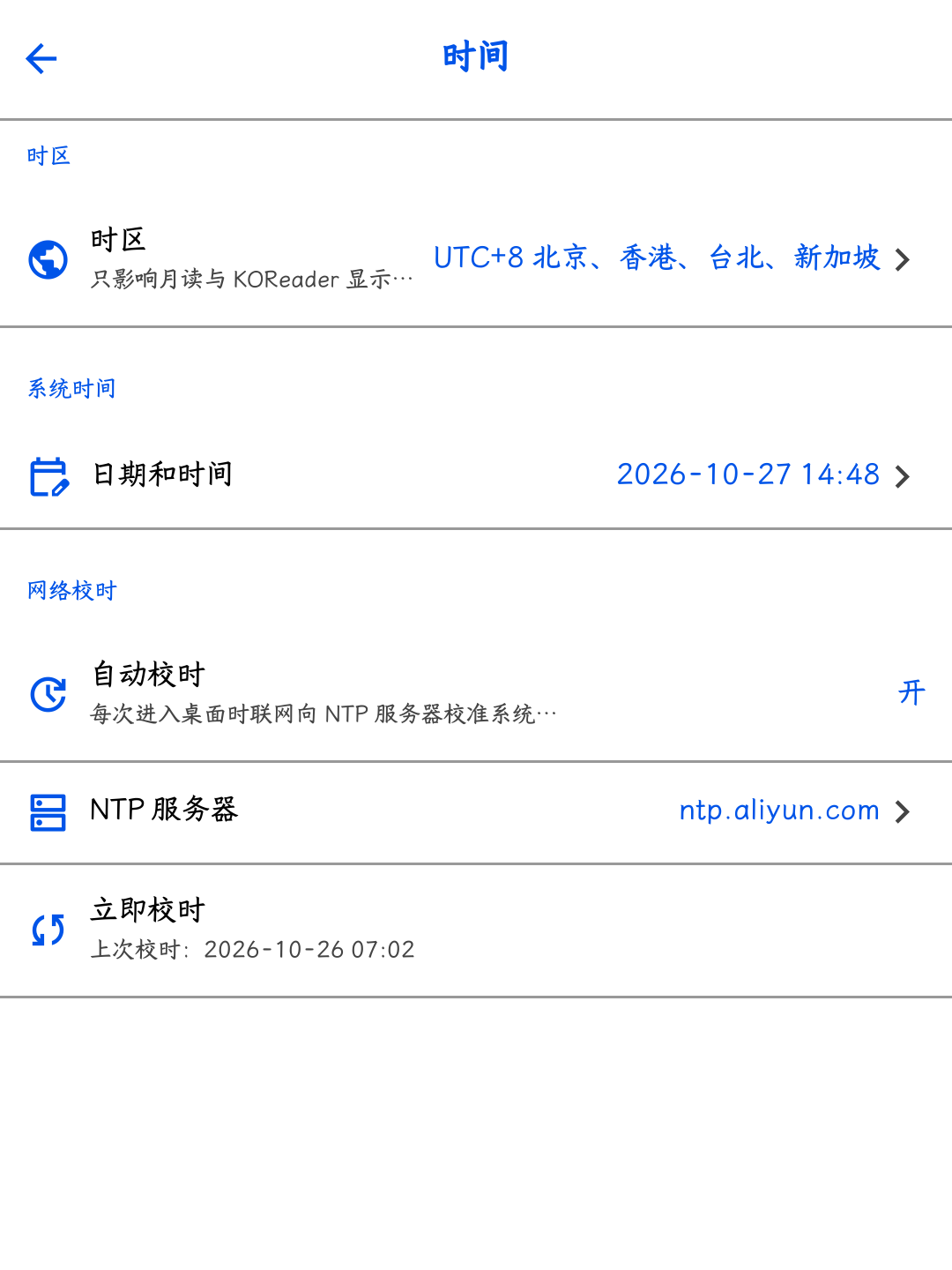
进入 时间 页,能看到 时区、系统时间、网络校时 三个分节(设备不支持改系统时间时只有第一个)。
改时区
时间整整差几个小时(最常见是差 8 小时),改时区就行。
点击「时区」
副标题写着「只影响月读与 KOReader 显示的时间」,右边显示当前时区,默认是 跟随系统(UTC+…)。
在列表里点你所在的时区
中国大陆、香港、台湾、新加坡选 UTC+8 北京、香港、台北、新加坡。列表按时差从西到东排,每个时差带一两个城市名方便认。
看桌面时钟
选完立即生效,桌面顶栏和首页时钟马上变成新时区的时间,不用重启。
Tip
想恢复原样,选列表第一项 跟随系统。时区只改月读和 KOReader 看到的时间,不动 Kindle 系统本身的设置。带夏令时的地区(伦敦、柏林、纽约、悉尼等)会自动按夏令时换算。
手动设日期和时间
时区对了但时间还是不准(比如慢了几分钟,或者日期是 1970 年),手动改。
点击「系统时间」分节里的「日期和时间」
右边显示现在的日期时间,如 2026-10-13 21:30。
调整年、月、日、时、分
弹出 日期和时间 窗口,五列从左到右是年、月、日、时、分,每列上面的 + 加一、下面的 - 减一。
点击「保存」
系统时间立即改好,右边的显示跟着变。提示 无法设置系统时间 时,说明这台设备不让改。
Note
填的是当前时区的时间,先把时区改对再设时间。
自动校时(推荐)
能联网时,让月读自己去对表,比手动准。
打开「自动校时」
在 网络校时 分节,点 自动校时 让右边变成 开。副标题写着「每次进入桌面时联网向 NTP 服务器校准系统时间」。打开时如果离上次成功校时已超过 6 小时,会马上对一次。
需要时先点一次「立即校时」
想马上看到结果就点 立即校时:先提示 正在校时…,成功后提示 已校时,偏差 X 秒,副标题变成 上次校时:日期 时间。
自动校时的规则:
- 每次打开桌面、唤醒设备时检查一次;离上次成功校时不到 6 小时就跳过,不会每次都联网。
- 进桌面时没联网,就等连上 Wi-Fi 后补一次,不会为此弹窗问你开不开 Wi-Fi。
- 偏差不到 1 秒不改系统时间。
换时间服务器
默认用 ntp.aliyun.com,国内国外都能用。连不上时点 NTP 服务器,输入别的地址(如 pool.ntp.org、time.apple.com),点 保存。
设置项一览
| 设置项 | 默认 | 作用 |
|---|---|---|
| 时区 | 跟随系统 | 月读和 KOReader 显示时间用的时区 |
| 日期和时间 | — | 手动改系统时间(设备支持时才有) |
| 自动校时 | 关 | 每次进桌面时联网对表,6 小时内只对一次 |
| NTP 服务器 | ntp.aliyun.com | 对表用的时间服务器 |
| 立即校时 | — | 马上对一次,副标题显示上次校时时间 |
KOReader 不能改这台设备的系统时间(模拟器、部分安卓设备常见)。只能改时区;时间本身请在设备系统里改。
先连上 Wi-Fi 再点。
NTP 服务器连不上,或者网络屏蔽了校时用的端口(UDP 123)。换一个 NTP 服务器再试;公司、学校网络常屏蔽这个端口,换个网络试试。
统计按记录那一刻的本地时间记日期。之前时区错着时记下的记录不会自动改日期,之后的记录就正常了。
下一步
本文已加密,请输入访问密码