
阅读页与快捷面板
Note
本篇从「已经打开一本书」开始。还没打开书:在月读桌面的 首页 或 图书馆 点一本书的封面,见桌面与首页。
阅读页上有哪些入口
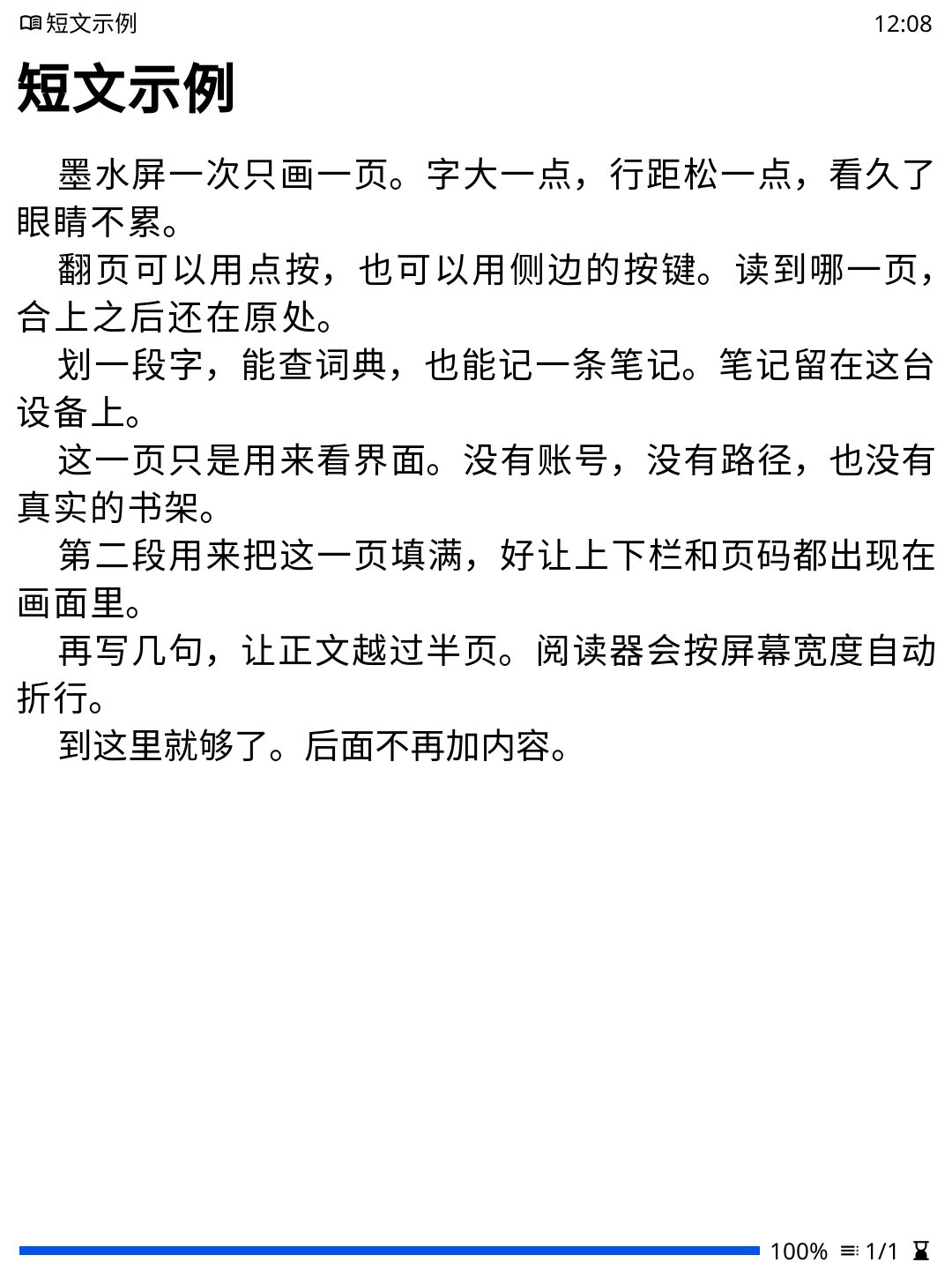
打开书后,整块屏幕被分成几个区域。月读没有改 KOReader 的翻页区,只是在原来的菜单里加了自己的面板,又加了侧栏和划词手柄。
| 你在屏幕上做什么 | 会出现什么 | 谁提供的 |
|---|---|---|
| 点屏幕最上面一条(约屏幕高度的 1/8),或从最上面往下滑 | 顶部菜单,直接停在 阅读快捷面板 这一页 | 菜单是 KOReader 的,面板是月读的 |
| 点屏幕最下面一条(约 1/8) | KOReader 底部排版菜单(字号、边距、行距等) | KOReader |
| 从屏幕左边缘往右滑 | 月读 侧栏(书籍信息、目录、字体、书摘等) | 月读 |
| 长按一个字不松手,拖到另一个字再松手 | 划词菜单,选区两头带两个圆形手柄 | 菜单是 KOReader 的,5 列排版和手柄是月读的 |
| 点屏幕左边约 1/4 | 上一页 | KOReader |
| 点屏幕其余位置 | 下一页 | KOReader |
Tip
上面是 KOReader 的默认区域。如果你在 KOReader 里改过点按区或手势,以你自己的设置为准。
快捷面板
快捷面板 是月读在 KOReader 顶部菜单里加的一页,把目录、字体、笔记、X-Ray 等常用功能做成大图标按钮,点一下就用。
打开快捷面板
点击屏幕最上面一条
在正文最上方、顶栏所在的那一条区域点一下(也可以从屏幕最上边往下滑)。
看到快捷面板
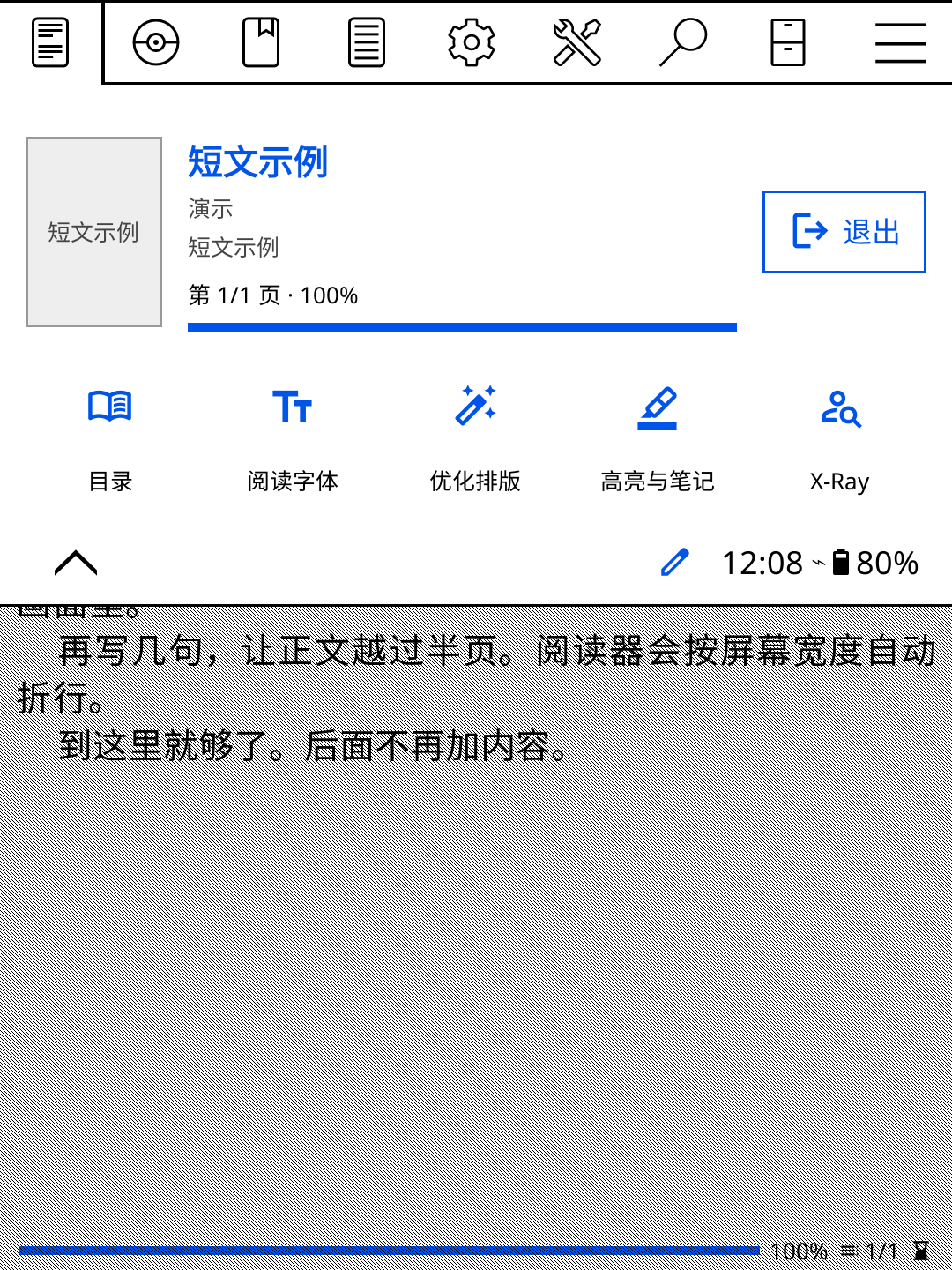
屏幕上半部分弹出菜单,顶部一排图标的第一个被选中,下面是月读的快捷面板:最上面是这本书的信息:左边是封面,右边依次是书名、作者、当前章节,再下面是页码、百分比和进度条,最右边是一个 退出 按钮,下面是按钮网格。屏幕下半部分盖着一层网点,能隐约看见正文。
点击一个按钮
面板先关闭,再执行这个按钮的功能(比如点 目录 弹出目录)。
不想用了就点网点区域
点下半部分的网点遮罩,面板关闭,回到正文。
Note
不管上次你停在顶部菜单的哪一页,每次打开都会直接回到快捷面板这一页。
顶部那排图标:原生菜单和月读面板的区别
快捷面板和 KOReader 原生菜单在同一个顶部菜单里,靠最上面一排图标切换:
| 位置 | 图标 | 是什么 |
|---|---|---|
| 第 1 个 | 一页纸 | 月读阅读快捷面板(本篇讲的) |
| 第 2 个 | 圆形图标 | 月读桌面快捷面板:Wi-Fi、夜间模式、亮度、旋转屏幕等设备开关,和桌面上的那份一样 |
| 第 3 个往后 | 书签、文档、齿轮、工具、放大镜、抽屉、三横线 | KOReader 原生菜单:导航、排版、设置、工具、搜索、文件浏览器、主菜单 |
简单说:月读加的功能都在前两页的大图标里;KOReader 自己的设置都在后面那些列表里。本手册里说「快捷面板」都是指第 1 页。
Note
月读第一次安装时,如果你从没改过 KOReader 的「打开顶部菜单时同时打开底部菜单」,会把它关掉,免得点顶部时底部排版菜单也跟着弹出来。底部排版菜单照样能点屏幕最下面一条打开。
面板上的按钮
按钮只在能用的时候才显示。比如 X-Ray 关着,面板上就不会有 X-Ray 按钮。「默认」打勾的是新安装时就在面板上的;没打勾的要先按下一节加上去。
| 按钮 | 默认 | 什么时候出现 | 点了做什么 |
|---|---|---|---|
| 目录 | ✓ | 书有目录时 | 弹出章节目录,点一章跳过去 |
| 阅读字体 | ✓ | EPUB、TXT、FB2 等能换字体的书 | 弹出字体列表,点一个立刻换上,提示 已选择:字体名 |
| 保存为默认配置 | 书能调排版(有排版设置)时 | 确认后把当前排版、字体和高亮格式(划线样式与颜色)存为新书的默认配置,提示 已保存为默认配置。之后新开的书会跟着用同一套高亮格式,不用每本再调一次 | |
| 优化排版 | ✓ | 整本的书且能取出文字 | 见重新排版 |
| 书内字体映射 | 总开关已开,且本书是 EPUB / HTML / FB2 | 见书内字体映射 | |
| 高亮与笔记 | ✓ | 总是 | 你的书签、划线、笔记列表;按章读的书显示 全书笔记 |
| 书签 | 阅读器能切换当前页书签时 | 给当前页加上或取消书签。当前页已经有书签时图标是实心的 | |
| 同步到 BookOrbit | ✓ | 装了第三方 BookOrbit 插件时 | 让那个插件同步这本书 |
| X-Ray | ✓ | X-Ray 开着时 | 打开 X-Ray 面板,见 X-Ray |
| 翻页动画 | ✓ | 翻页动画开着时 | 选动画风格,见翻页动画 |
| 刷新 X-Ray | X-Ray 开着时 | 让 AI 重新生成人物、地点表 | |
| 推送进度 | 这本书的来源能同步进度时 | 立即把进度推到云端,见笔记与进度 | |
| 拉取进度 | 同上 | 立即拉云端进度并比较 | |
| 重新下载本章 | 按章连续阅读的在线书 | 只清掉当前这一章的缓存并重新下载,章节内容错乱或缺字时用 | |
| 回顾前文 | 配好了 AI 时 | 显示前几章的摘要,见 AI 读书助手 | |
| 读书报告 | 配好了 AI 时 | AI 写一页读书总结 | |
| 问书 | 配好了 AI 时 | 不用划词,就已读的内容向 AI 提问,见 AI 读书助手 | |
| 双语对照 | 整本的 EPUB、TXT 等 | 生成或切换双语版,见双语翻译 | |
| 简繁转换 | 整本的 EPUB、TXT 等 | 选 转为简体 或 转为繁体,后台把整本书转成另一种字形,完成后询问是否打开,见中文输入法 | |
| 关联微信段评 | 不是微信读书的 EPUB、TXT 等 | 给本地书接上微信读书段评,见段评 |
按钮图标带一块实心底色,表示「正在读这个版本」,例如正在读排版版时 优化排版 的图标是实心的。
增加、删除、排序按钮
两种方式效果一样,选顺手的。
长按面板上任意一个按钮或空白处
面板进入编辑状态:每个按钮外面加了边框,按钮顶上出现三个小图标 ‹ › ×,面板底部出现 添加动作 和 完成 两个大按钮。
点击按钮上的 ‹ 或 ›
这个按钮往前或往后挪一格。已经在最前面的按钮 ‹ 是灰的,点不动。
点击按钮上的 ×
这个按钮从面板上拿掉。面板只剩一个按钮时 × 是灰的,至少要留一个。
点击「添加动作」
弹出 添加动作 列表,列着所有没在面板上的按钮。点一个就加到面板最后。全都加上了会显示 没有可添加的动作。
点击「完成」
退出编辑状态。
回到月读桌面,点击底栏 设置
在 分类 里点 阅读,再点 阅读快捷面板
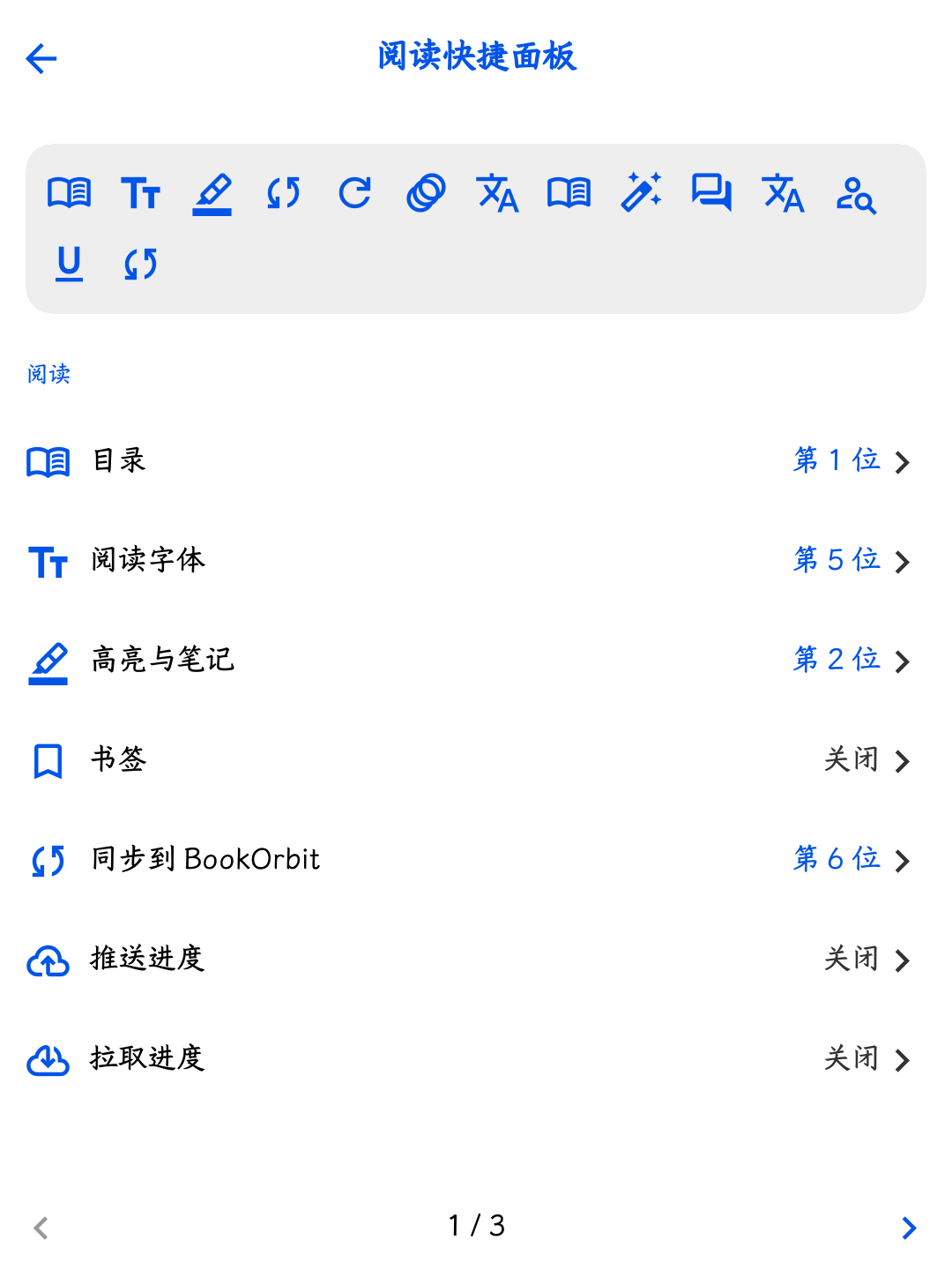
这一行右边显示 已启用 N 项。打开后,页面顶部是一条预览,按顺序画着面板上现有按钮的图标;下面每个按钮一行,右边写着 第 N 位 或 关闭。
点击想改的那一行
弹出菜单:启用(或 停用)、上移、下移、指定位置、关闭(关掉这个菜单)。
点击要做的操作
预览条立刻更新,下次打开快捷面板就是新的样子。
右边写 当前设备不可用 的按钮在你的设备上用不了,点不开。
桌面那页(顶部第 2 个图标)的按钮在 设置 → 桌面 分组 → 桌面快捷面板 里改,方法一样。
Tip
桌面那页还有一个 电源 按钮,点开可选 退出月读、退出 KOReader、重启、休眠、重启设备(当前设备不支持的项不显示)。想要的话在上面的列表里启用它。
侧栏
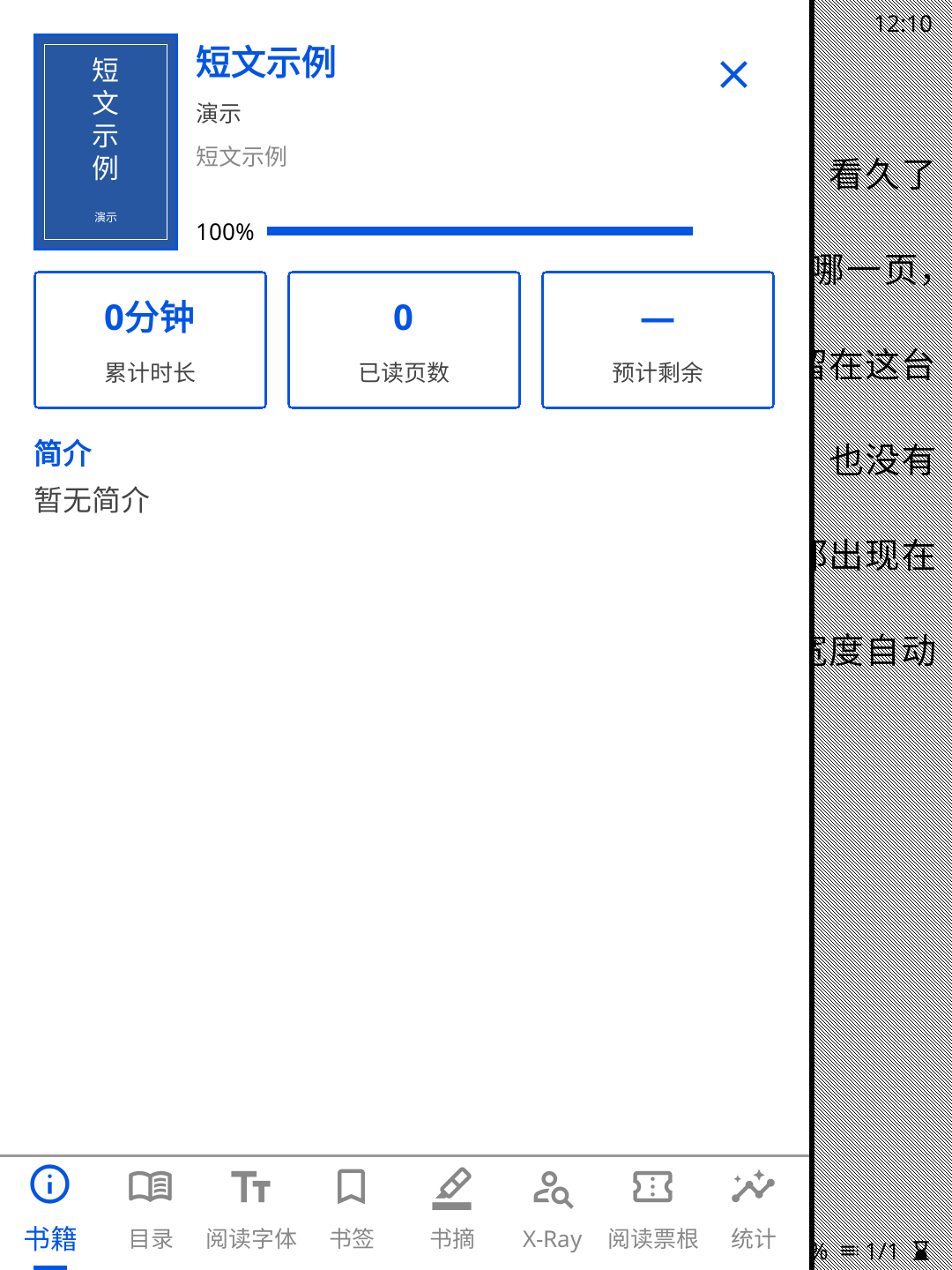
侧栏 是从屏幕左边滑出来的一块面板,占屏幕宽度的 85%,右边剩下的正文盖着网点。它把这本书的信息、目录、字体、书摘集中在一处,底部一排图标切换。
打开侧栏
把手指放在屏幕最左边
起手点要在屏幕左侧 15% 宽的范围内(大约一个指头宽)。
向右滑
侧栏从左边滑出,默认停在 书籍 页。
点击底部图标切换页面
底部依次是 书籍、目录、阅读字体、书签、书摘、X-Ray、阅读票根、统计(有的页只在条件满足时出现)。
关闭侧栏
点右边的网点区域,或者按返回键 / 菜单键。
Warning
书籍页右上角的 × 不是关侧栏,而是关掉这本书回到月读桌面。只想关侧栏,点右边网点。
侧栏每一页的内容、手势怎么改,见上下栏与侧栏。
划词
划词 就是在正文里选中一段字,然后对它做事:划线、写笔记、查词典、翻译、问 AI。
选中文字
长按第一个字
手指按在要选的第一个字上不要松开,约半秒后这个字(或这个词)变成灰底。
不松手,拖到最后一个字
灰底跟着手指延伸。
松手
弹出划词菜单,每行 5 个按钮。选区两头各出现一个带小竖线的圆点,这就是 划词手柄。
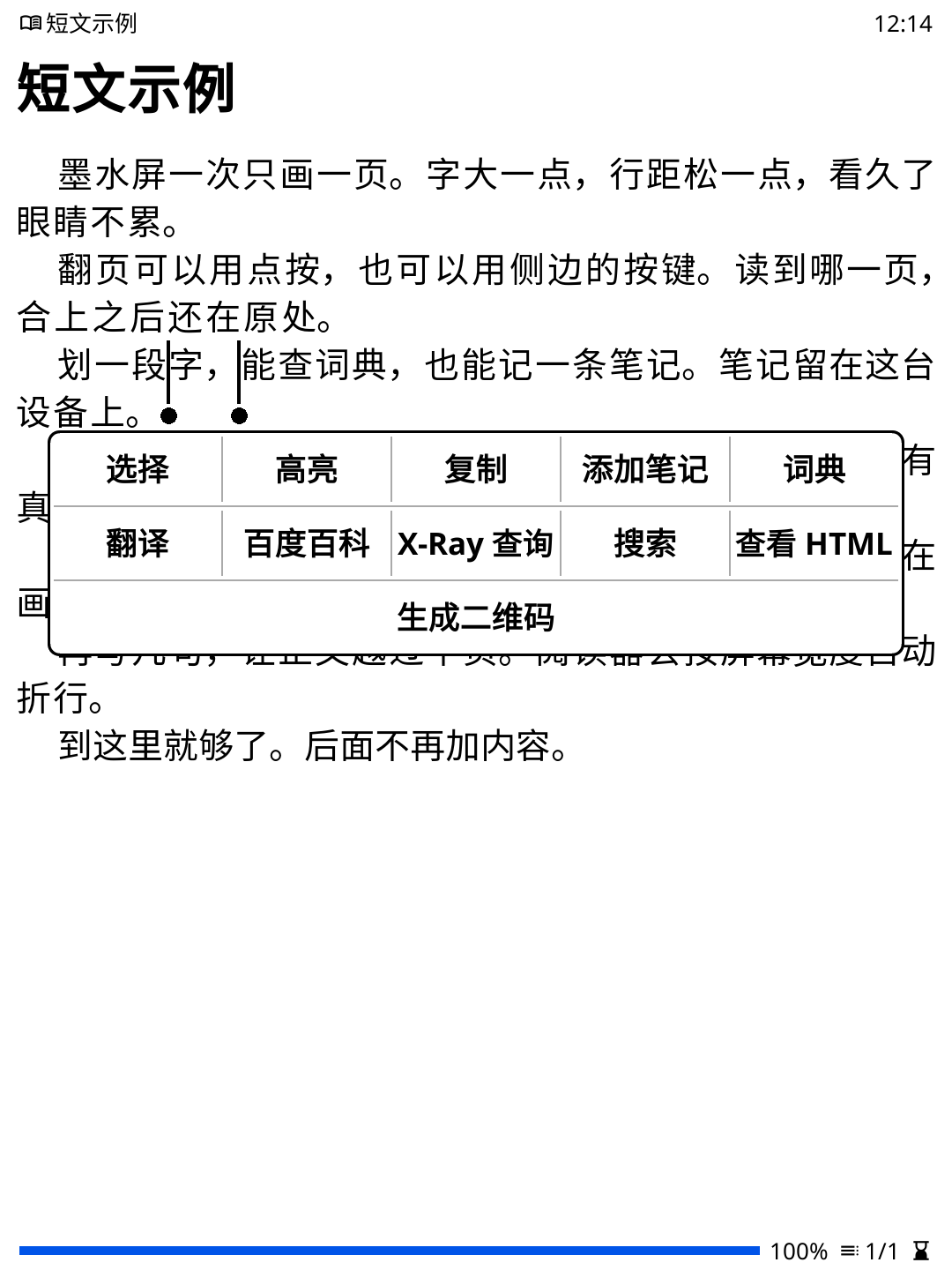
Note
只长按一个词就松手,KOReader 会直接弹出词典,不出划词菜单。想对一个词弹菜单:长按它并按住约 3 秒再松手;或者拖得比一个词长一点。
用手柄调整选区
选多了或选少了不用重来:
按住选区开头或结尾的圆点
划词菜单暂时消失。
拖到新的位置
选区跟着变。
松手
划词菜单在新选区旁边重新弹出。
不想要这次选择:点菜单外面的正文,选区和菜单一起消失。
Tip
点一段已经划过线的文字再弹出的菜单没有手柄,这时调整范围用菜单里 KOReader 自己的「扩展」按钮。
菜单上每个按钮干什么、怎么排序隐藏、手柄开关在哪,见划词、词典与百科。
回到月读桌面
| 方法 | 怎么做 |
|---|---|
| 快捷面板 | 打开快捷面板,点右上角 退出 按钮 |
| 侧栏 | 打开侧栏的 书籍 页,点右上角 × |
| 顶部菜单抽屉图标 | 打开顶部菜单,点那排图标里的抽屉(倒数第二个)。只有 设置 → 系统,在 本机 这一节点 启动与按键,里面 启动打开桌面 和 抽屉图标打开桌面(默认开)都开着时才回月读桌面,否则进 KOReader 文件浏览器 |
三种方法都会先保存进度,再关书。
KOReader 设置页多出的一项
阅读时打开顶部菜单,点那排图标里的齿轮(KOReader 原生「设置」),列表最上面多了一项 保存当前配置为默认配置。点它会把这本书现在的排版(字体、字号、行距、边距等)存成 KOReader 的默认值,提示 默认配置已保存,之后新打开的书都用这套排版。
常见问题
原因: 点的位置太靠下,落进了翻页区;或者你在 KOReader 里改过顶部菜单的点按区。
怎么办: 点得再靠上一点,贴着屏幕最上边。还不行就从屏幕最上边往下滑。
原因: 它默认没启用,或者现在不满足出现条件(比如 X-Ray 关着、AI 没配置、这本书不支持换字体)。
怎么办: 长按面板 → 添加动作 看看有没有;没有就去对应功能的页面打开开关。
原因: 起手点离左边缘太远,超过了屏幕宽度的 15%。
怎么办: 从屏幕最左边开始滑;或者在 设置 → 阅读 → 阅读侧栏 里把 侧栏手势 改成 任意位置右滑。
更多问题见常见问题。
下一步
本文已加密,请输入访问密码