
双语翻译
它是什么
双语对照 把整本书逐段翻译,在每段原文后面接上译文,另存成一个新版本。原书一个字都不动,两个版本随时切换。
- 双语版和原书算同一本书:进度、笔记、阅读统计都记在一起。
- 双语版放在这本书的缓存里。在书籍详情右上角 ⋯ → 清理缓存,或删掉这本书时,会一起删掉。
- 只想翻一句话,用划词菜单的 翻译,译文显示在查词窗口的 翻译 标签里,见划词、词典与百科。
哪些书能做
| 能做 | 不能做 |
|---|---|
| 整本的 EPUB、AZW3、FB2、TXT、HTML 等能重新排版的书;微信读书、番茄小说等按章读的书(按章生成,每章一份双语页) | |
| PDF、漫画等固定版式文档 | |
| 正在读「排版版」(重新排版生成的版本)时 |
Note
EPUB 会保留原来的样式和图片;其它格式做出来的双语版没有图片。
选哪个翻译引擎
| 引擎 | 费用 | 速度 | 质量 | 前提 |
|---|---|---|---|---|
| Edge | 免费 | 快 | 机器翻译水平 | 联网 |
| AI | 消耗你的 AI 额度,整本书很费 | 较慢 | 取决于你用的模型 | 先配好 AI 接口 |
每种引擎、每种目标语言的译文分开保存,换引擎不会混在一起。
生成双语版
打开要翻译的书,打开快捷面板
读书时点屏幕最上面一条(见阅读页与快捷面板)。
把「双语对照」加到面板上
这个按钮默认不在面板上:长按面板空白处,点 添加动作,选 双语对照,点 完成。也可以在桌面 设置 → 阅读 → 阅读快捷面板 里启用。
点击「双语对照」
弹出 双语对照 菜单。
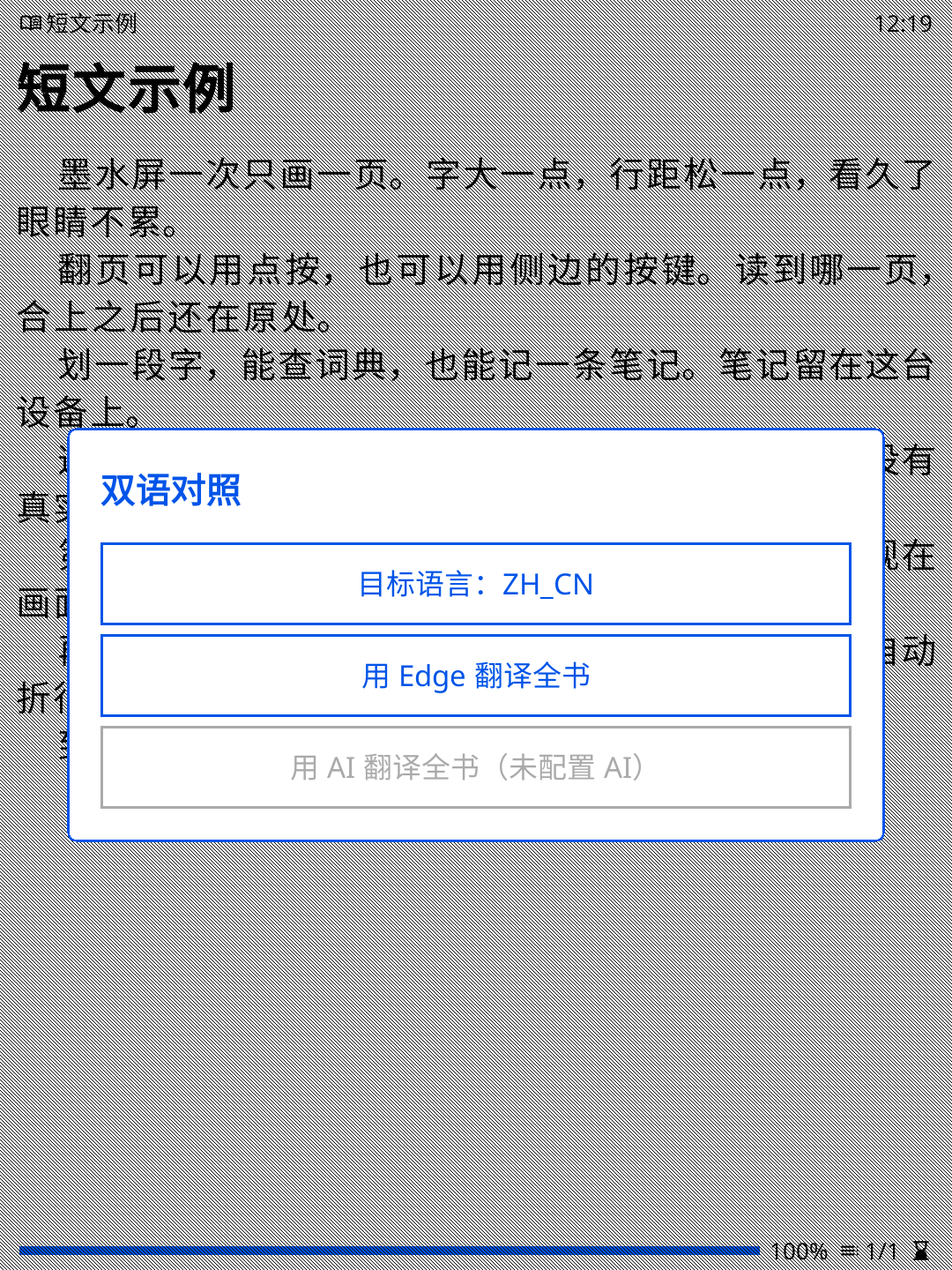
确认目标语言
第一行 目标语言:XX 是要翻成的语言。不对就点它,从列表里选(比如「中文」)。语言表里没有这个代码时,显示成大写代码,比如 ZH_CN。
点翻译全书
整本书的两项是 用 Edge 翻译全书、用 AI 翻译全书。按章读的书写成 用 Edge 开启双语对照、用 AI 开启双语对照。没配 AI 时第二项带 (未配置 AI),点不了。没联网会提示 网络不可用,请先连接 Wi-Fi。
等待进度窗走完
弹出进度窗,标题 书名(双语),依次显示 正在分析全书段落、正在翻译…(带已完成段数)、正在生成双语版。可以点进度窗上的 后台运行,提示 已转到后台,可在顶栏查看进度,然后继续看书;点 取消 则停止任务。
打开双语版
完成时如果你还在读这本书,弹出 双语对照已生成,现在打开?,点 打开。如果已经离开,只提示 双语对照已生成。
在原文和双语版之间切换
| 你正在读 | 点快捷面板「双语对照」 |
|---|---|
| 原文 | 弹出菜单,多了一行 打开双语对照,点它切过去 |
| 双语版 | 不弹菜单,直接切回原文,停在同一段 |
正在读双语版时,快捷面板上 双语对照 的图标是实心的。
中途休眠、断网、关书
- 休眠或断网时任务暂停,唤醒、联网后自动接着翻。
- 已经翻好的段落都存着。就算失败了,再点一次同一个引擎,会从断点继续,不会从头翻。
- 任务进度可以在桌面顶栏的任务图标里查看,见后台任务。
译文颜色和字号
颜色和字号在生成双语版时写进译文,不在快捷面板的菜单里改。入口是 设置 → 阅读 → 翻译,分节 双语对照:
| 设置项 | 默认 | 还可以选 |
|---|---|---|
| 双语译文颜色 | 跟随原文 | 深灰、灰、浅灰 |
| 双语译文字号 | 跟随原文 | 80%、90%、100%、110% |
已经生成的双语版不会跟着变,要重新生成才用新样式。同一页上的 Edge 翻译开关见划词、词典与百科。
常见问题
原因: 当前这本书不能做双语(PDF、漫画,或者正在读排版版)。
怎么办: 换一本整本的 EPUB / TXT;在读排版版就先切回原书。
原因: 翻译接口出错,比如网络断了、AI 额度用完。
怎么办: 解决网络或额度问题后,再点一次同一个引擎,会从断点续翻。
原因: 双语版文件被清理缓存删掉了。
怎么办: 重新生成一次。清理缓存会连已翻译的段落一起删掉,所以要从头翻。
更多问题见常见问题。
下一步
本文已加密,请输入访问密码