
AI 读书助手
Note
你需要一个 OpenAI 兼容接口:大多数大模型服务(OpenAI、DeepSeek、通义千问、Kimi 等)和本地运行的 Ollama、LM Studio 都提供这种接口。月读只认这一种格式。按量计费的服务会扣你账户里的钱,月读本身不收费。
先弄清要填的三样东西
| 设置项 | 是什么 | 长什么样 | 去哪里拿 |
|---|---|---|---|
| 接口地址 | 服务商给的 API 基础地址 | 以 http:// 或 https:// 开头,通常以 /v1 结尾 | 服务商的「API 文档」或「快速开始」页,找写着 base_url / Base URL 的那一行 |
| API 密钥 | 证明「是你在用」的一串字符,相当于密码 | 一长串字母数字,很多以 sk- 开头 | 登录服务商的网页控制台,找「API Keys」「密钥管理」页,点「创建」后复制。只显示一次,先存好 |
| 模型 | 你要用哪个模型 | 一个英文名字,比如 gpt-4o-mini、deepseek-chat | 服务商的「模型列表」页;本地服务看你下载的模型名 |
几种常见服务的接口地址(以服务商官网文档为准):
| 服务 | 接口地址 |
|---|---|
| OpenAI | https://api.openai.com/v1 |
| DeepSeek | https://api.deepseek.com/v1 |
| 通义千问(阿里云百炼) | https://dashscope.aliyuncs.com/compatible-mode/v1 |
| Kimi(月之暗面) | https://api.moonshot.cn/v1 |
| 局域网电脑上的 Ollama | http://<电脑的局域网 IP>:11434/v1 |
| 局域网电脑上的 LM Studio | http://<电脑的局域网 IP>:1234/v1 |
Warning
- API 密钥等于你的钱包钥匙:不要截图发给别人,不要贴到群里。
- 用电脑上的 Ollama / LM Studio 时,接口地址里不能写
127.0.0.1或localhost——那指的是 Kindle 自己。要写电脑在局域网里的 IP,并让服务允许局域网访问(Ollama 要设置环境变量OLLAMA_HOST=0.0.0.0后重启)。本地服务不校验密钥,但月读要求三项都填,密钥随便填一串字符(比如ollama)即可。
填写接口
打开 AI 接口页
在月读桌面点击底栏 设置,在 分类 里点 阅读,用底部 › 翻到 智能,点击 AI 接口(小字写着「X-Ray 使用的大模型接口」)。页面上是 AI 和 阅读助手 两个分节,没填过的项右边写着 未设置。
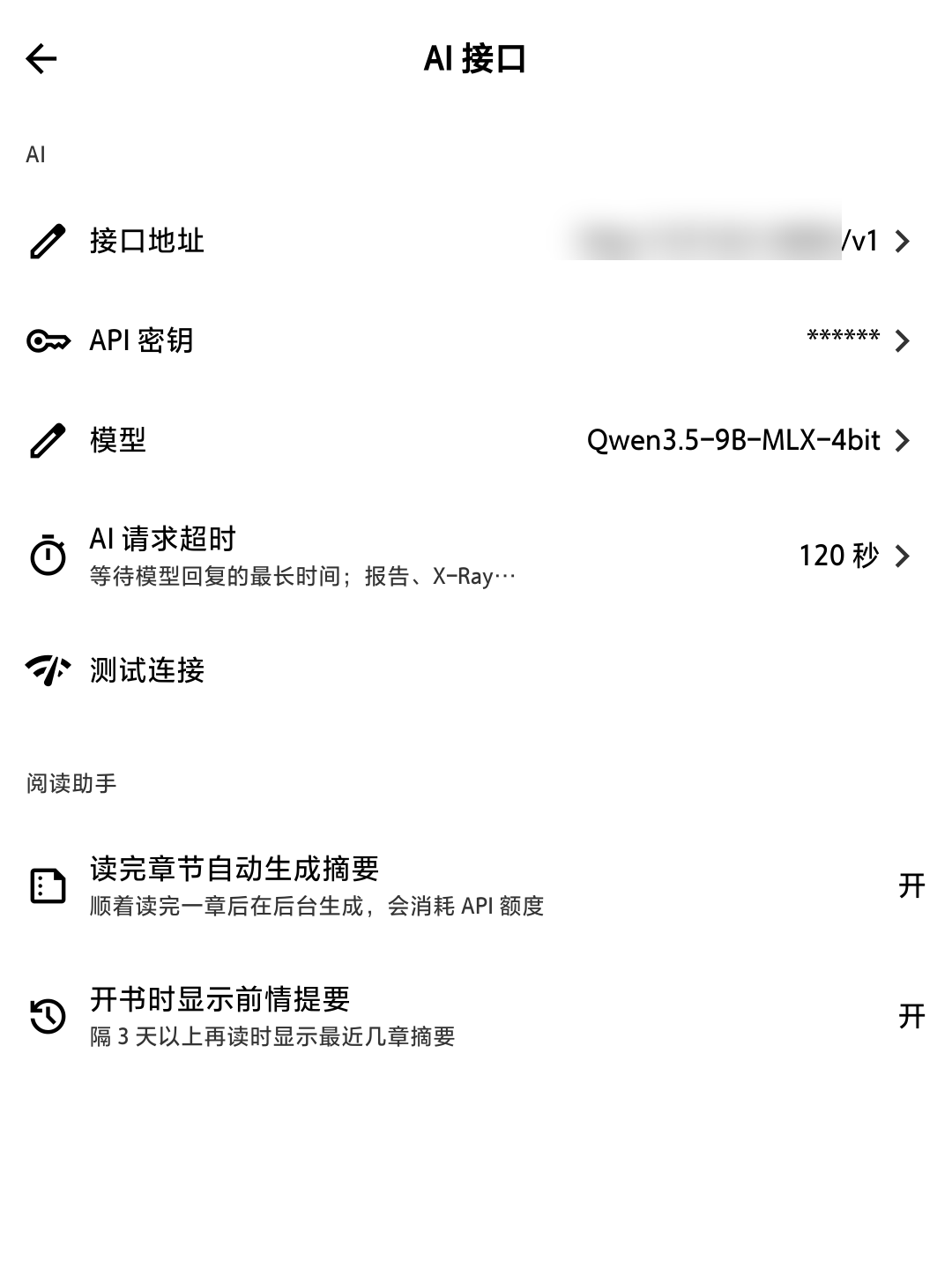
点击「接口地址」,输入地址
弹出输入框,灰色提示是
https://api.example.com/v1。输入服务商的地址(例如https://api.deepseek.com/v1),点 保存。末尾的
/会自动去掉;地址不是以/chat/completions结尾也没关系,月读会自动补上。已经写全了/chat/completions也照样能用。点击「API 密钥」,输入密钥
输入框提示 输入 API 密钥,输入时显示为圆点。粘贴或输入后点 保存,这一行右边只显示
******。点击「模型」,输入模型名
输入框提示 输入模型名。输入模型的英文名字(例如
deepseek-chat),大小写要和服务商写的一致,点 保存。(可选)调整「AI 请求超时」
模型 下面一行是 AI 请求超时,右边显示 120 秒(默认)。它是等模型回复的最长时间,可调 10~600 秒;读书报告、X-Ray 这类长任务会按倍率等得更久。一般不用改,用慢模型或本地 Ollama 总超时再调大。
点击「测试连接」
提示 正在测试…,月读给模型发一句「ping」。几秒后:
- 看到 连接正常,模型回复:…:配好了。
- 看到 测试失败:…:看下面的常见问题。
- 看到 请先配置接口地址、API 密钥和模型:三项里有一项没填。
Tip
在 Kindle 上敲一长串密钥很痛苦。用远程管理:手机或电脑浏览器打开设备的远程管理页 → 连接配置 → AI 服务 表单,把接口地址、密钥、模型从电脑上粘贴过去,保存后回 Kindle 点 测试连接。
选回答语言
回答语言 决定 AI 用哪种语言、哪个地区的用语回答。AI 解释、章节摘要、读书报告、X-Ray 都按它来,不用每个功能单独设。
打开 AI 接口页,点击「回答语言」
它在 测试连接 下面,右边显示当前值,默认是 跟随界面语言。
在列表里点一项
选项 效果 跟随界面语言 界面是简体、繁体、英文时,分别用简体中文、繁體中文(台灣)、English (US);其它界面语言不加限制 简体中文(中国大陆) 简体字,大陆用语 繁體中文(台灣) 繁体字,台湾用语 繁體中文(香港) 繁体字,香港用语 English (US) / English (UK) 美式 / 英式拼写和习惯用语 选中后立即生效,下一次请求就用新语言。
Note
X-Ray 里人物、名词的名字始终和书里原文一致,不会被翻译,只有说明文字换成你选的语言。
服务商
服务商 在 回答语言 下面,默认 自动识别。它决定怎么关掉推理模型的思考过程,免得思考把回答挤掉、结果被截断。按接口地址能认出来的不用改。认不出来、或者回答老是被截断,再手选:OpenRouter、OpenAI、Gemini、DeepSeek、智谱 GLM、火山引擎 / 豆包、阿里云百炼 / 通义、SiliconFlow、vLLM / Ollama 等自建、其它(不发送)。
哪些功能会用 AI
三项都填齐,下面这些功能才会出现或可用。离线时它们都立刻提示 网络不可用,请先连接 Wi-Fi,除了标「不消耗」的。
| 功能 | 怎么打开 | 什么时候消耗额度 |
|---|---|---|
| AI 解释 | 划词菜单 AI 解释 | 每次点 |
| 问书 | 快捷面板 问书,或绑定的手势 | 每次提问、每次追问 |
| 章节摘要 | 自动,需先打开开关 | 顺着读完一章,后台生成一次 |
| 前情提要 / 回顾前文 | 开书自动弹;或快捷面板 回顾前文 | 不消耗,只拼已有摘要 |
| 读书报告 | 快捷面板 读书报告 | 第一次生成、点 重新生成 时 |
| X-Ray | 见 X-Ray | 生成和刷新时;查本地已有的不消耗 |
| 双语对照(AI 引擎) | 见双语翻译 | 整本书,最费额度 |
| 段评 AI 归纳 | 段评列表左上角 ✦,见段评 | 每次点 |
快捷面板的打开方式:读书时点屏幕最上面一条(见阅读页与快捷面板)。回顾前文、读书报告、问书 默认不在面板上,要长按面板 → 添加动作 加进来。
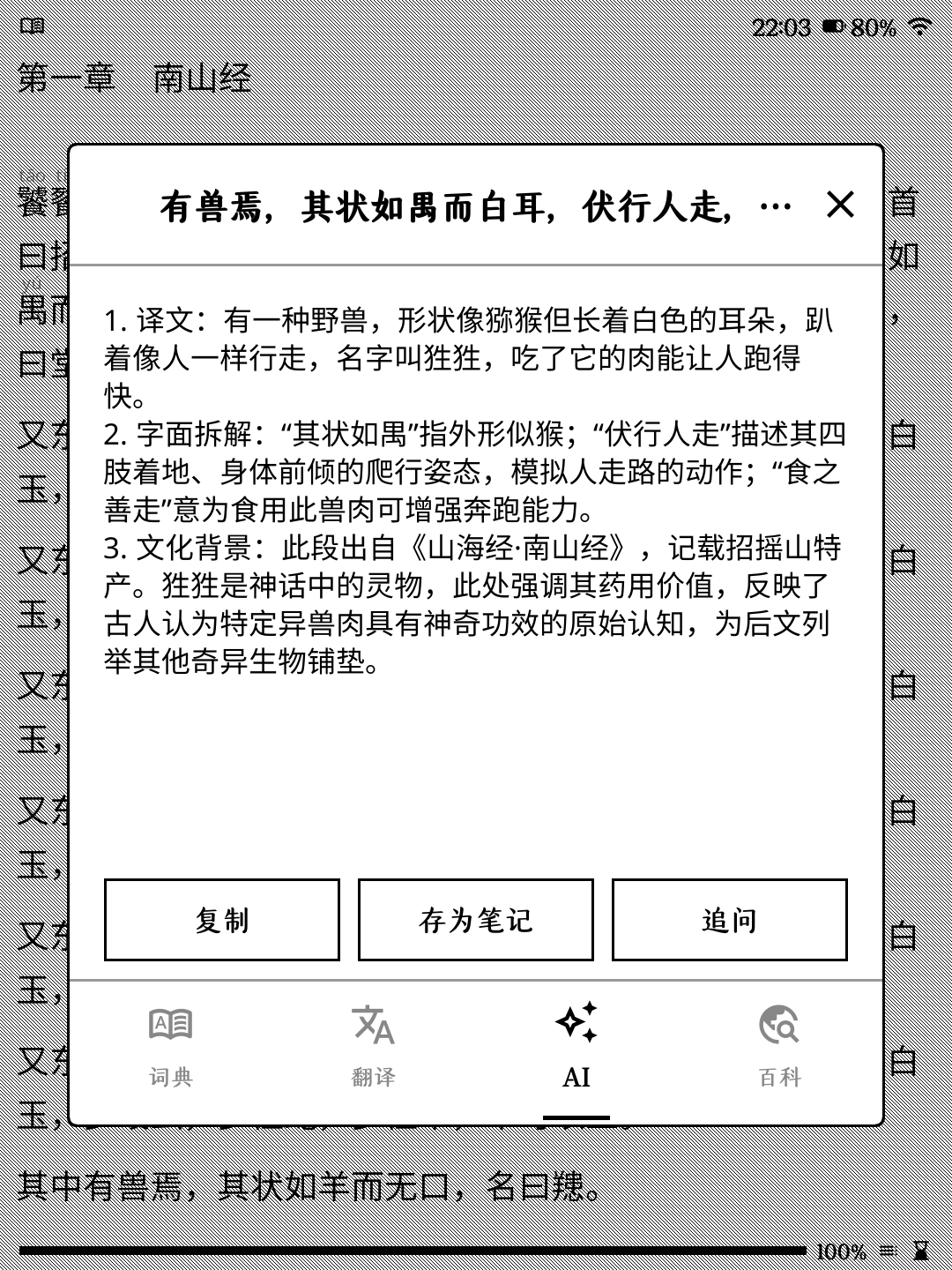
AI 解释
读到典故、古文、外文、多义词、长难句时,让 AI 结合上下文讲给你听。
问书
读着读着冒出一个问题(「这个人之前出场过吗?」「他们为什么吵起来?」),不用划词,直接问。AI 只看你已经读到的内容:当前页、本章前面的部分、前面各章的摘要(打开了章节摘要时),并被要求不剧透后文;已读内容里找不到答案就直说找不到。
把「问书」加到快捷面板(只需一次)
读书时点屏幕最上面一条打开快捷面板,长按面板 → 添加动作 → 问书。
点击「问书」
弹出 问书 输入框,提示 关于已读的内容,想问什么?。
输入问题,点「发送」
弹出卡片,标题是你的问题,正文先显示 AI 解释中…,回答出来后替换掉。关掉卡片就是取消。
需要时点底部按钮
- 追问:接着问,AI 记得前面的问答。
- 复制:复制回答。
Tip
想用手势直接问书:读书时打开顶部菜单 → 齿轮图标(KOReader 设置)→ 手势 → 手势管理,选一个手势(比如双指上滑),绑定动作 问书。AI 没配好时用手势会提示 请先在月读设置中配置 AI 服务。
Note
问书没有「存为笔记」,因为它不对应书里的某一段文字。想把回答留下来,点 复制 后自己建笔记。
章节摘要与前情提要
隔了好几天再拿起一本书,常常忘了前面讲到哪。打开 章节摘要 后,你每顺着读完一章,月读就在后台让 AI 给这一章写个摘要;下次隔 3 天以上再打开这本书,自动弹出 前情提要:最近 3 章的摘要。
开关在 设置 → 阅读 → AI 接口 页的 阅读助手 分节:
| 设置项 | 默认 | 作用 |
|---|---|---|
| 读完章节自动生成摘要 | 关 | 顺着读完一章后在后台生成摘要,会消耗 API 额度 |
| 开书时显示前情提要 | 开 | 距离上次读这本书 3 天以上时,开书后弹出最近 3 章的摘要 |
摘要什么时候生成:
- 只在顺着读进入下一章时生成。用目录跳章、往回翻都不生成。
- 已经有摘要的章不重复生成;正文太短的章跳过。
- 离线时排进后台任务,联网后自己补上,不弹窗打扰。
想随时看:打开快捷面板点 回顾前文。还没有摘要时提示 还没有前文摘要:打开「读完章节自动生成摘要」后顺着读,读完的章会生成摘要。
读书报告
读完一本书,让 AI 用这本书的章节摘要、你的划线笔记、阅读统计写一页总结。
打开快捷面板,点击「读书报告」
第一次生成会进入后台任务,需要联网。
等待生成完成
弹出 读书报告:书名 卡片。报告存在本机,下次点直接显示,不再消耗额度。
需要时点底部按钮
- 重新生成:再让 AI 写一遍。
- 高亮金句:把报告里挑出的金句在书里划线,提示 已高亮 N 句(后面可能跟着「N 句已有划线」「N 句在书中没找到」)。只在 EPUB、TXT 等书开着时出现。
- 复制。
Tip
先打开「读完章节自动生成摘要」把书顺着读完,报告会好很多。没有摘要时 AI 只能看你的划线。
常见问题
原因: API 密钥不对、过期了,或者复制时多了空格少了字符。
怎么办: 去服务商控制台重新创建一个密钥,用远程管理粘贴过来。
原因: 接口地址写错(少了 /v1 之类),或模型名拼错、大小写不对、账户没开通这个模型。
怎么办: 对照服务商文档逐字核对接口地址和模型名。
原因: 接口地址写了 127.0.0.1;电脑和 Kindle 不在同一个 Wi-Fi;本地服务只允许本机访问。
怎么办: 改成电脑的局域网 IP,确认在同一个网络,并让服务监听局域网(见上文警告)。推理模型首次回复可能较慢,默认最多等 2 分钟;本地模型或慢模型总是超时,就到 AI 接口 → AI 请求超时 调大(最多 600 秒)。
更多问题见常见问题。
下一步
本文已加密,请输入访问密码