
文字识别(OCR)
它是什么
扫描版 PDF、DjVu 的每一页其实是一张图片,长按选不出字。文字识别(OCR) 就是把图片里的字认出来。KOReader 自带识别引擎 Tesseract,但没有中文等识别语言;月读帮你一键下载,下好后在扫描页上长按文字,月读先把选中的部分识别成文字,再弹出划词菜单,复制、翻译、AI 解释这些按钮都拿到识别出的文字。
Note
- 只对按页排版的 PDF / DjVu 生效。EPUB、TXT 这些本来就有文字,不需要识别。
- 下载识别语言要联网,下好以后识别不用联网。
- 每种语言几 MB 到几十 MB,列表里会写大小。
下载识别语言
打开「文字识别(OCR)」页
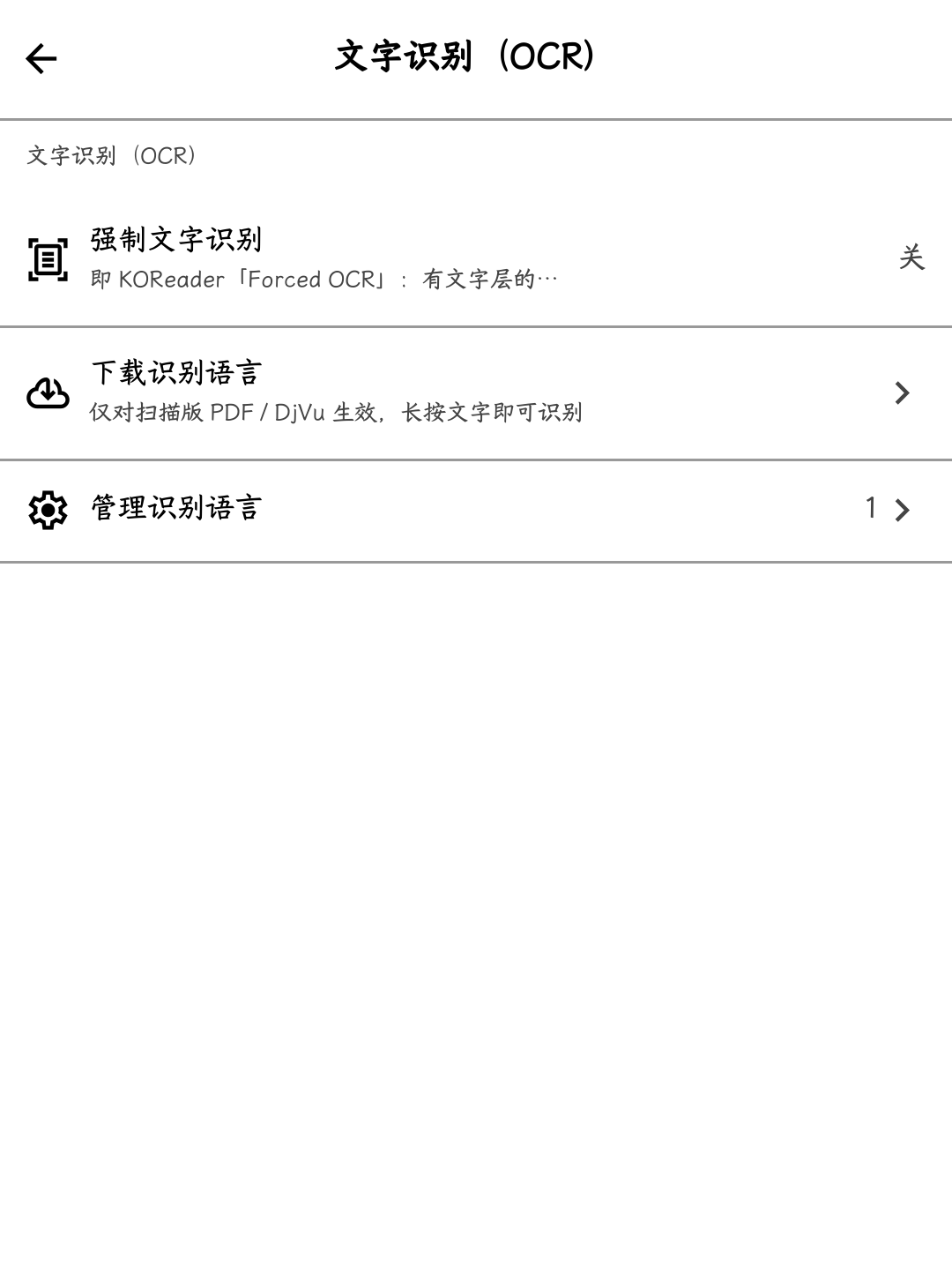
在月读桌面点底栏 设置 → 阅读,翻到 划词与词典,点 文字识别(OCR)。页面里有三行:强制文字识别、下载识别语言、管理识别语言。没装过时 管理识别语言 右边写着 未安装。
点击「下载识别语言」
没联网会先提示连 Wi-Fi。联网后显示 正在获取识别语言目录…,然后弹出 下载识别语言 列表,副标题是「Tesseract 识别模型,用于扫描版 PDF / DjVu」。每一行右边是大小,已经装过的写 已安装。
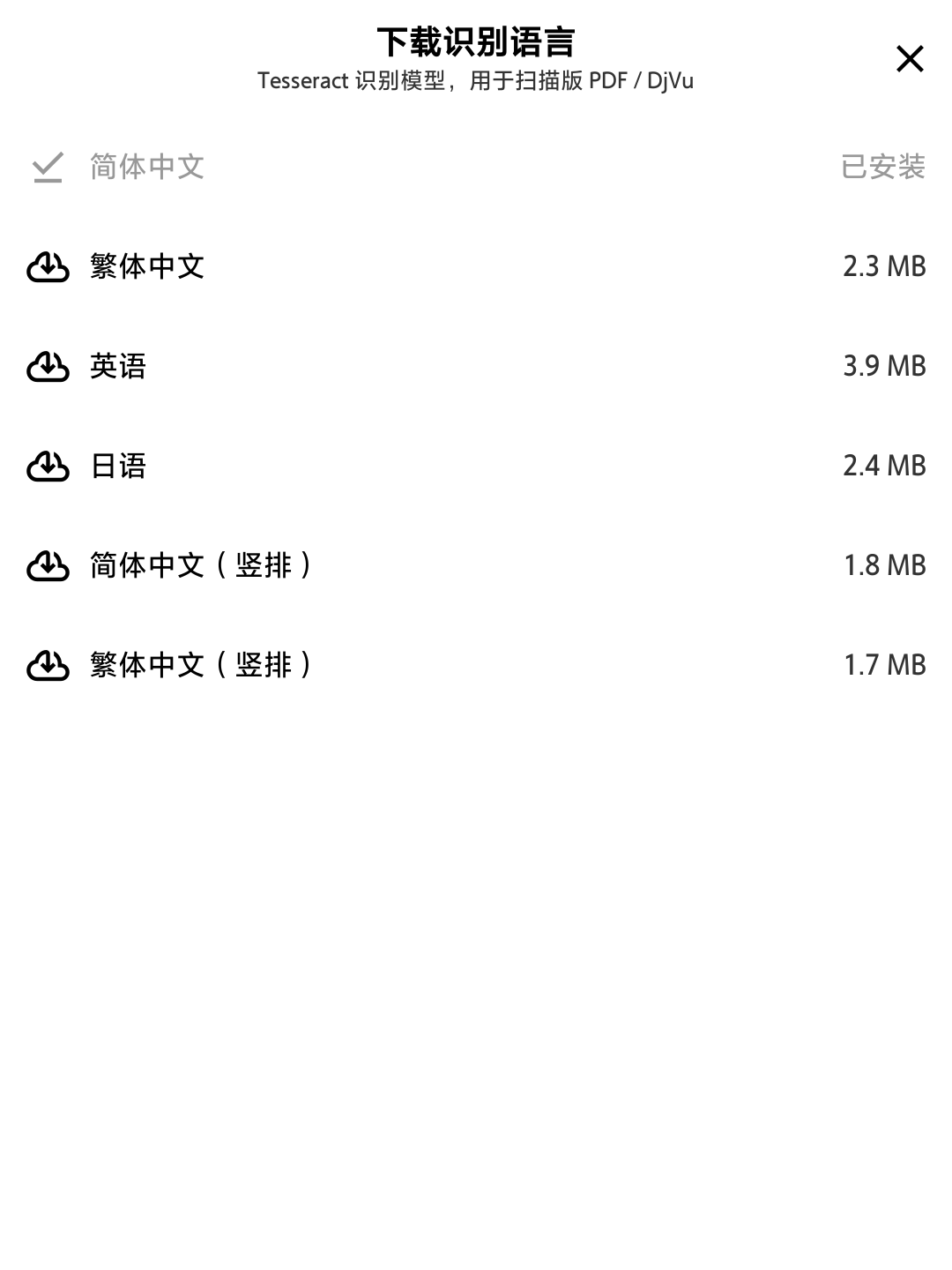
列表里的语言 适合 简体中文 横排简体书 繁体中文 横排繁体书 英语 英文书 日语 日文书 简体中文(竖排) 竖排简体书 繁体中文(竖排) 竖排繁体古籍、港台竖排书 点击要用的语言,再点「下载」
弹出「下载并安装识别语言“简体中文”?」,点 下载。屏幕上出现下载进度窗,最后显示 正在校验安装…。
看到「识别语言已安装」
装好后提示 识别语言已安装;正开着一本扫描书时提示 识别语言已安装,并用于当前书。装的第一个语言会自动成为 默认识别语言(以后打开扫描书时默认用它)。
长按识别
打开一本扫描版 PDF 或 DjVu
长按一个字,拖到另一个字松手
和普通书一样选中一段。月读先识别选中的部分,然后弹出划词菜单。
点菜单上的按钮
复制、翻译、AI 解释 等按钮用的都是识别出的文字。识别难免有错字,复制前看一眼。
| 你看到的提示 | 意思 | 怎么办 |
|---|---|---|
| 没有识别语言,无法识别扫描页上的文字。现在下载? | 一个识别语言都没装 | 点 去下载,按上面的步骤装一个 |
| 没有识别出文字,可在底部菜单「Document Language」换一种识别语言 | 当前语言认不出这段字,比如中文书用了英语 | 点屏幕下方打开 KOReader 底部菜单,在 Document Language 里换成对应语言;或者用下面的「用于当前书」 |
管理识别语言
点 文字识别(OCR) → 管理识别语言,弹出已安装的语言列表,副标题写着「只能删除月读安装的识别语言」。每行右边标着 当前书、默认、自行安装。点一行弹出操作:
| 操作 | 作用 |
|---|---|
| 设为默认识别语言 | 以后打开扫描书默认用这个语言,提示 已设为默认识别语言 |
| 用于当前书 | 只在正开着扫描书时出现,当前这本立即改用这个语言 |
| 删除识别语言 | 确认后提示 识别语言已删除。标着 自行安装 的语言(你自己拷进 KOReader tessdata 文件夹的)没有这个选项 |
强制文字识别
强制文字识别 就是 KOReader 的「Forced OCR」,默认 关。
- 关:扫描页(没有文字层)照样会识别;有文字层的 PDF 直接用文字层,又快又准。
- 开:有文字层的 PDF 也改用识别。只在 PDF 的文字层是乱码、选出来的字不对时才打开。
原因:没联网,或者网络访问下载地址太慢。
怎么办:确认 Wi-Fi 能上网;网络慢可以到 设置 → 系统 → 网络 调大 网络超时,见设置索引。
原因:只长按了一个词就松手,这是 KOReader 的查词规则。
怎么办:长按后拖到另一个字再松手,见划词、词典与百科。
原因:识别语言和书的语言不一致,或者竖排书用了横排语言。
怎么办:在 管理识别语言 里给当前书换成对应语言(竖排书用「竖排」版本)。更多见常见问题。
下一步
本文已加密,请输入访问密码