
存储空间与功能开关
它是做什么的
月读会缓存字体、输入法词库、书籍内容。存储空间 页告诉你这些各占多少,能删的可以点进去删。功能开关 页让你把不用的功能整个停掉,少占内存。
- 存储空间 在 设置 根页的 我的设备 里。
- 功能开关 在 设置 → 维护 → 功能与更新。
查看存储空间
在月读桌面点击底栏 设置,点 我的设备
点 本机 里的 存储空间
右边显示「可用空间 / 总空间」。打开后先看到 设备:一条用量条,以及 已用 … / 共 …,右边是 可用 …。这是数据分区的真实用量。
往下看 月读占用
打开这一页时可能先显示 计算中…,等几秒就会列出各类文件。
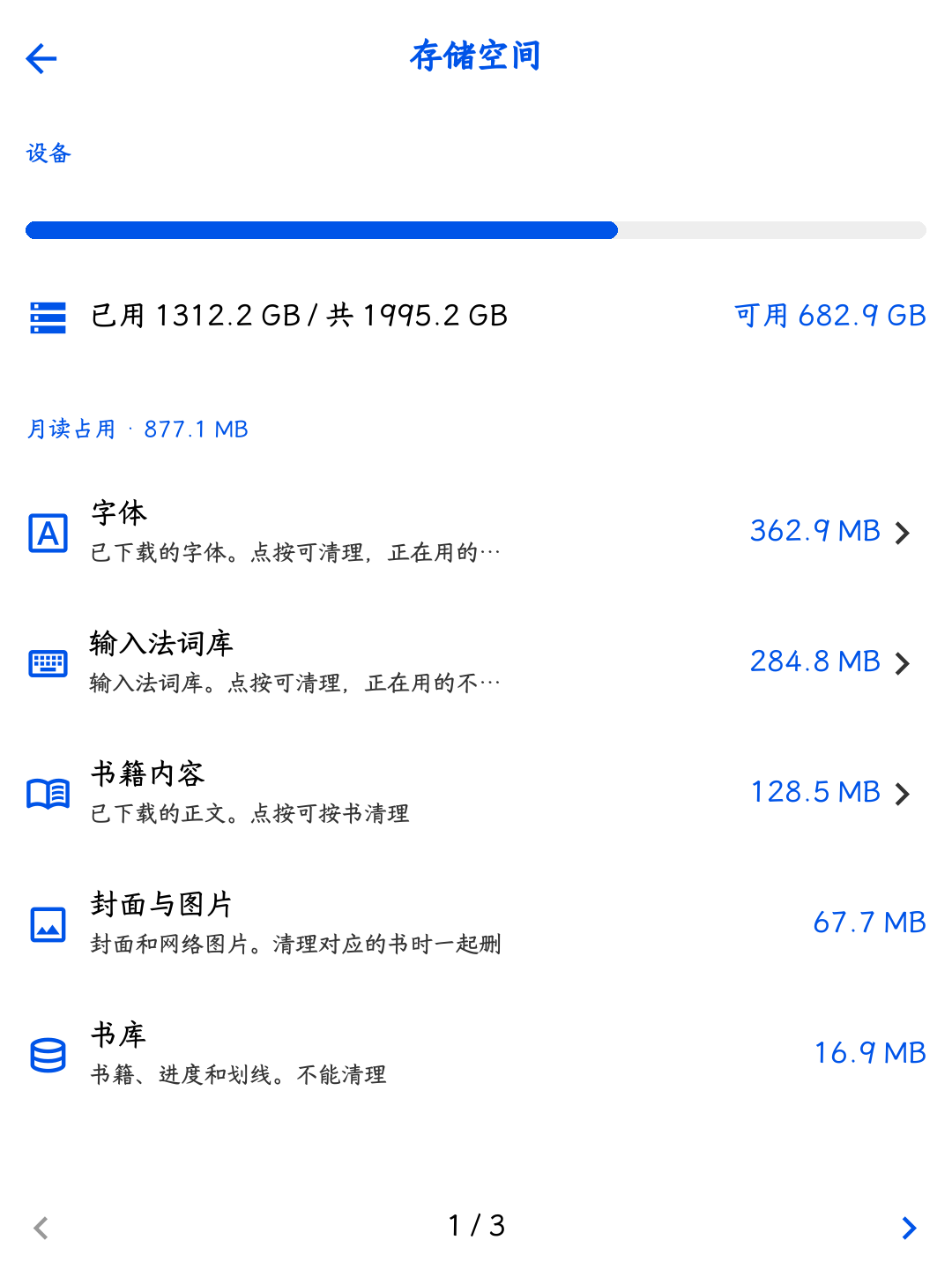
标题右边是月读数据一共占多少。下面每一行是一类文件,右边是这一类的体积。体积为 0 的不显示。带箭头的行可以点进去管。
行 能不能清 书籍内容 能。点进去按书清理已下载的正文。书籍信息、进度、划线留下 封面与图片 清对应的书时一起删,这里不能单独清 字体、输入法词库、生僻字、下载残留 能。点进去删单条。正在用的词库和字体会拒绝删除 书库、设置、在线数据、运行日志、锁屏、补丁备份 不能在这里清。书库里是书籍、进度和划线 没有「一下清掉全部缓存」的按钮。要清某一本书的正文,点 书籍内容,或在书籍详情里点 清理缓存。
空间不足提醒
打开月读桌面时,如果数据分区可用空间不足 500 MB,会弹出 存储空间不足,写明剩余多少。点 知道了 关闭;点 忽略 同样关闭。同一次运行只提醒一次。
Tip
空间不够时,优先到 我的设备 → 存储空间 看哪一项最大:字体和输入法词库可以删掉不用的,书籍内容可以按书清理。
停用用不到的功能
打开 设置 → 维护,在 功能与更新 这一节,点 功能开关
页面标题下写着 可停用的功能(再点一次取消停用)。
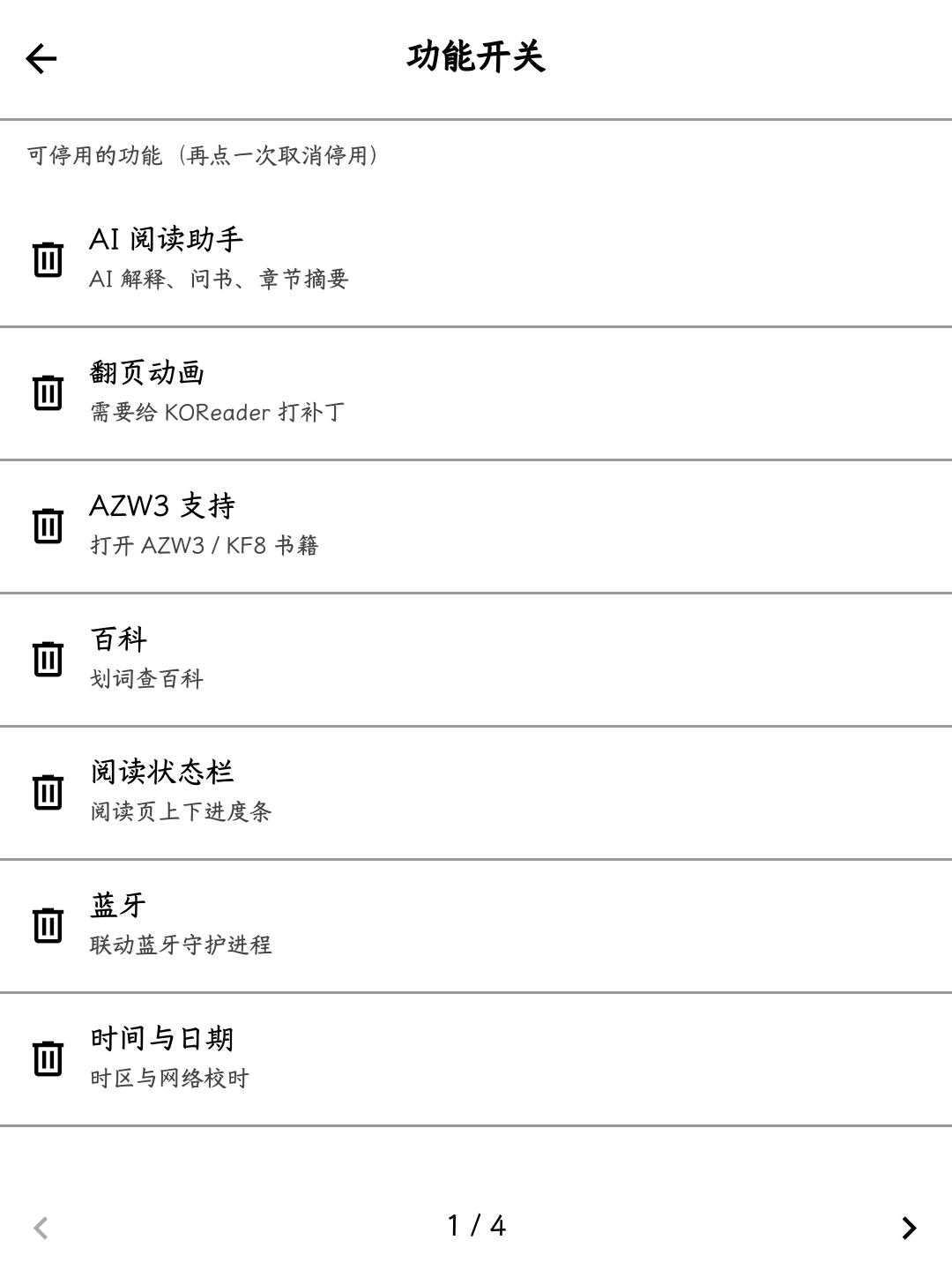
点要停用的功能,在确认框里点 停用
确认框会列出这个功能包含什么。点完后这一行右边变成 重启后停用。可停用的有 AI 阅读助手、翻页动画、AZW3 支持、百科、阅读状态栏、蓝牙、时间与日期等,一页放不下时点底部 › 翻页。
重启 KOReader
重启后这一行变成 已停用,对应功能不再加载,省下内存。想恢复就再点一次,再重启。
Note
插件更新不能停用,免得你把升级入口关掉。停用只是不加载,不会删除你的设置和数据。
常见问题
原因: 这一行写的是 重启后停用,当前这次启动还在用它。怎么办: 重启 KOReader。重启后应显示 已停用。
原因: 封面会跟着这本书一起删,下次要重新生成。怎么办: 等它重新生成即可。书籍信息、进度和划线还在。
下一步
本文已加密,请输入访问密码