
本地书与 WebDAV
它是什么
「本地书籍」是月读默认的数据源,不需要任何账号。它有两种用法:
- 本地目录模式:你在设备上选一个文件夹当书库,月读把里面的电子书列到书架上。书就在设备里,不用联网。
- WebDAV 模式:书库放在网盘上。WebDAV 是一种网盘通用的文件访问方式,坚果云、Nextcloud、群晖 NAS 等都支持。书目、进度、笔记、阅读时长都存在网盘上,多台设备共享;这个网盘目录的布局和手机上的静读天下(Moon+ Reader)一样,两边能互通书架和进度。
只要填了「WebDAV 地址」,就是 WebDAV 模式;地址留空,就是本地目录模式。
能做什么、不能做什么
| 项目 | 本地目录模式 | WebDAV 模式 |
|---|---|---|
| 书在哪 | 设备上的文件夹 | 网盘上,打开时才下载到设备 |
| 书架 | 扫描文件夹得到 | 和网盘双向同步:设备上新加的书会先进书库、再在后台上传,网盘上新加的书会下载书目 |
| 阅读进度 | 只在本机 | 双向同步,和静读天下互通 |
| 划线笔记 | 只在本机 | 双向同步,只在月读设备之间共享 |
| 阅读时长统计 | 只在本机 | 双向同步,只在月读设备之间共享 |
| 在月读里删书 | 立刻删掉设备上的原文件 | 先删本机副本,下次同步删掉网盘上的文件 |
| 改分类 / 系列 | 文件会被移动到对应子文件夹 | 只改书目信息,网盘上的文件不动 |
| 编辑书名作者、刮削 | 可以 | 可以 |
| 需要账号 | 不需要 | WebDAV 用户名和密码 |
Note
带 DRM 的 mobi / azw / azw3 扫盘时会跳过(KOReader 打不开)。越狱 Kindle 上这类书和 KFX 书去 Kindle 书库 看。
Note
书库里有打不开(没有权限)的子文件夹时,扫描会跳过它并在日志里记一行,里面已经入库的书照常保留,不会被当成已删除。WebDAV 模式下只要有文件夹被跳过,这次同步就整体中止并提示原因,避免把网盘上的书误删。扫描不跟随软链接(快捷方式),要扫的书请直接放进书库文件夹。
Warning
两种模式下删书都是真删文件。本地目录模式当场删原文件;WebDAV 模式在下次同步时删网盘上的文件,静读天下那边的这本书也会跟着没了。
Note
不想把本地书传上网盘:在 设置 → 书库 → 账号 → 本地书籍 里关掉 上传本地书到 WebDAV,之后只同步进度、笔记和统计。
Note
WebDAV 模式同步时,设备上有、网盘上没有的书会自动上传到网盘里对应的文件夹,网盘上缺的文件夹月读会自己建。上传超时或断网时,这一轮同步会直接停下,不再继续传后面的书;传失败的书 1 小时内不会自动重试,联网正常后再点 刷新 即可。书很多、文件很大时,建议先在电脑上把书放进网盘,再让设备同步。
切换到本地书籍
点击桌面左上角的源名
屏幕最上面一行左边,文件夹图标加当前源名。弹出 选择数据源。
点击「本地书籍」
提示 已切换数据源:本地书籍。
也可以走 设置 → 书库 → 当前书库。两种入口的详细说明见数据源。
本地目录模式:选书库文件夹
Note
先把书拷到设备上的某个文件夹里(例如在 Kindle 的 documents 里新建一个 books 文件夹)。书库文件夹不能选月读自己的数据目录 .moon 或它里面的文件夹。
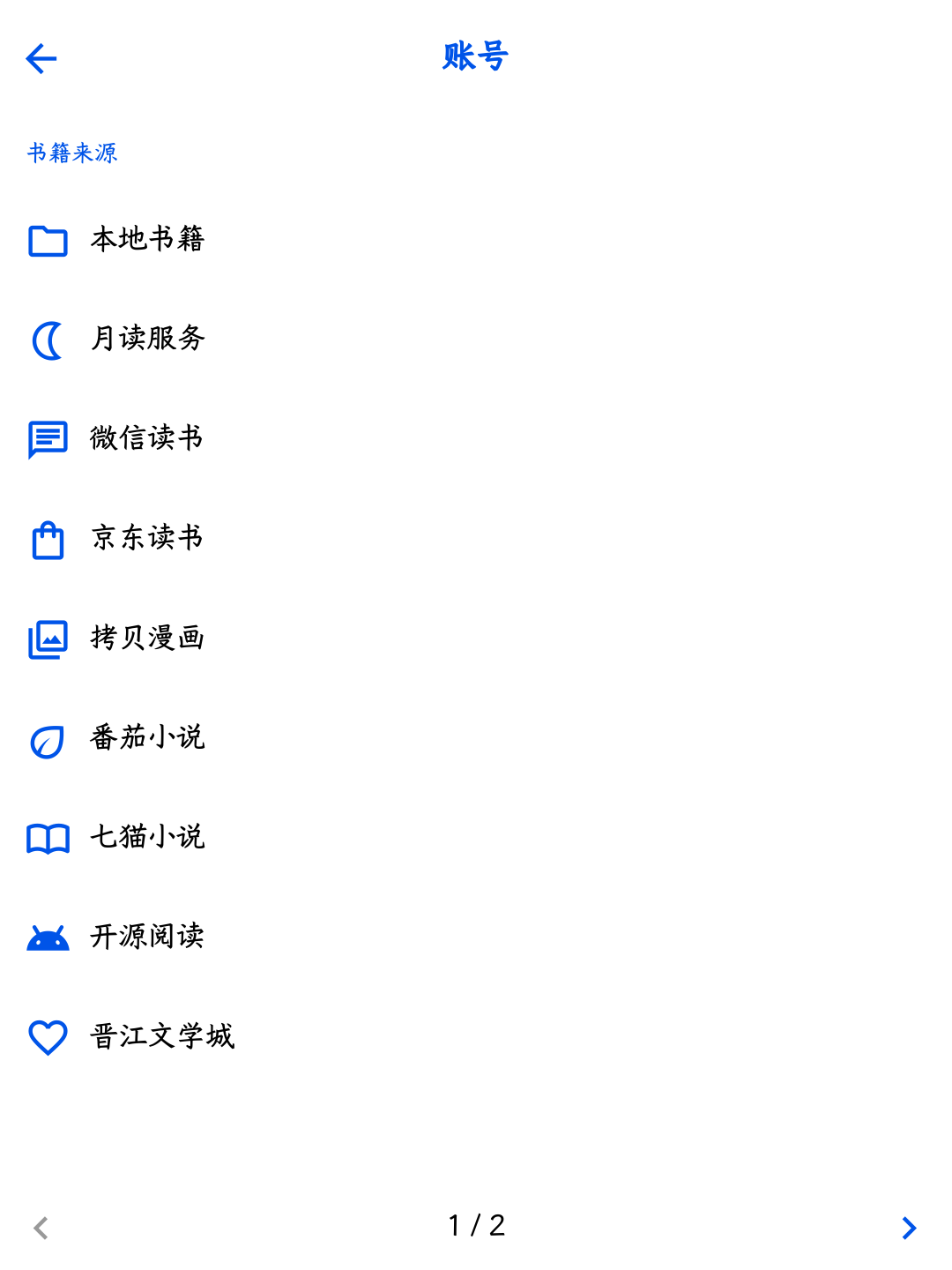
点击底栏 设置 → 书库 分组 → 账号
点进 本地书籍
账号页只有一节 书籍来源,第一行就是 本地书籍。点进去才是书库目录和 WebDAV。
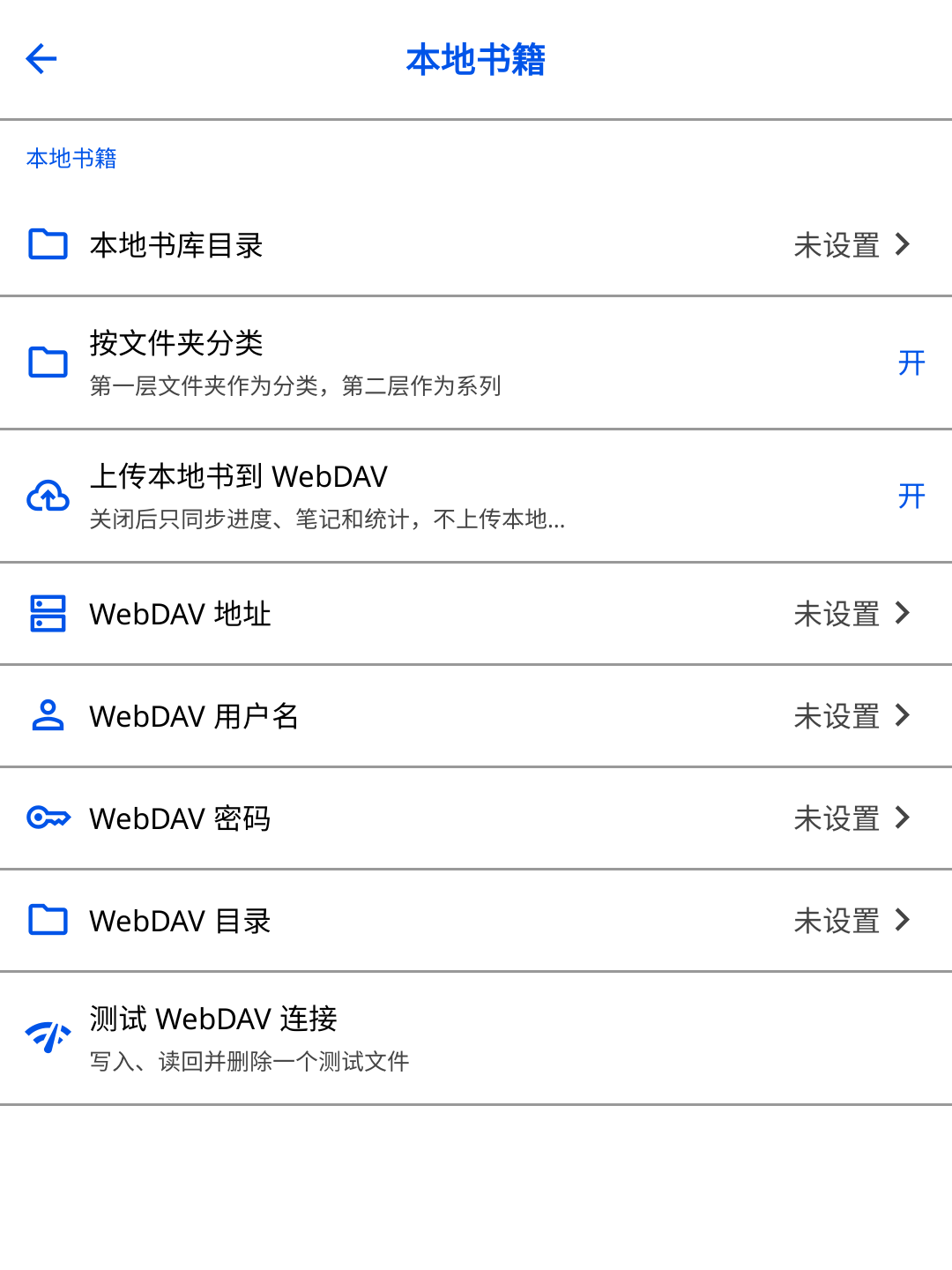
点击「本地书库目录」
没设置过时右边显示 未设置。弹出 选择书库目录 列表,标题下面一行是当前所在的路径。
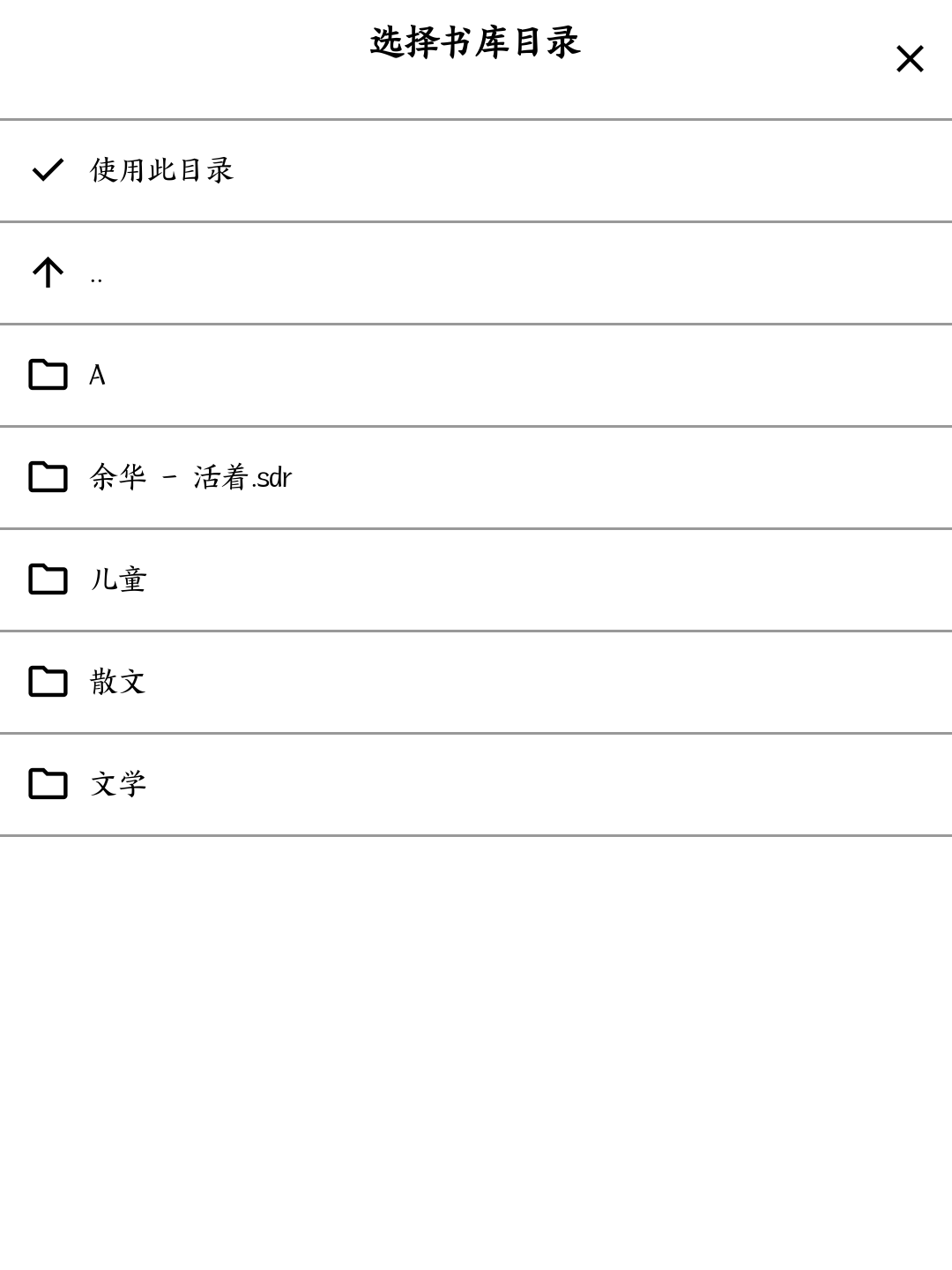
点击文件夹名,一层层进到你放书的文件夹
点 .. 回到上一层。列表里不显示 KOReader 的
.sdr文件夹(每本书旁边存进度和标注的附属文件夹)。点击第一行「使用此目录」
提示 已保存。「本地书库目录」一行右边变成你选的路径。
Warning
在 Kindle 上直接选
/mnt/us/documents点 使用此目录 时,会弹出提示「这是 Kindle 的 documents 目录,里面有系统文件、.sdr 边车和 Kindle 书库的书,扫描会慢且杂。建议在里面新建一个子文件夹专门放书。」点 重新选择 回到列表进子文件夹再选;确实要用它就点 仍然使用。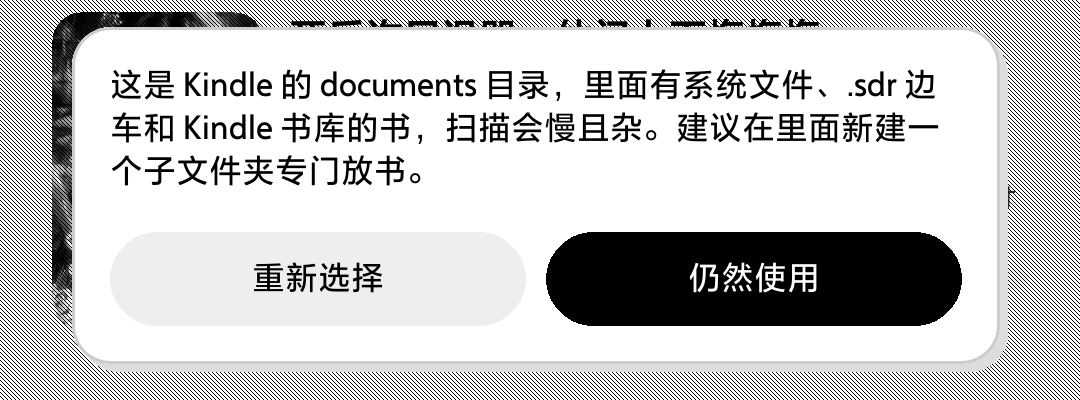
点击底栏 图书馆 → 工具条最右边的 刷新 图标
弹出 同步书架:本地书籍 进度窗,扫完后书出现在书架上。
之后每次打开桌面,月读会自动再扫一次(60 秒内不重复扫)。文件夹规则(一级子文件夹是分类、二级是系列)和支持的格式见导入本地书。
WebDAV 模式:连上网盘
Note
准备好三样东西:WebDAV 地址(http:// 或 https:// 开头)、用户名、密码。以坚果云为例,地址是 https://dav.jianguoyun.com/dav/,用户名是坚果云账号,密码要用坚果云网页里生成的「应用密码」,不是登录密码。
每一项填什么
| 设置项 | 默认 | 填什么 |
|---|---|---|
| 按文件夹分类 | 开 | 第一层文件夹作为分类,第二层作为系列。关掉后,目录带出来的分类和系列会清掉,之后只保留你手动改的 |
| 上传本地书到 WebDAV | 开 | 关掉后只同步进度、笔记和统计,不把设备上的书文件传到网盘 |
| WebDAV 地址 | 未设置 | 网盘的 WebDAV 根地址,必须以 http:// 或 https:// 开头 |
| WebDAV 用户名 | 未设置 | 网盘的 WebDAV 账号 |
| WebDAV 密码 | 未设置 | 网盘的 WebDAV 密码(坚果云是应用密码),显示为 ****** |
| WebDAV 目录 | Apps/Books | 书库在网盘里的文件夹,相对于上面的地址。和静读天下互通时保持默认 |
| 本地书库目录 | 未设置 | 可选。设了,网盘上的书打开时下载到这个文件夹;不设,下载到月读自己的缓存里 |
配置步骤
点击底栏 设置 → 书库 → 账号,点进 本地书籍
点击「WebDAV 地址」
弹出输入框,输入地址,点 保存。右边显示你填的地址。
点击「WebDAV 用户名」,输入后点 保存
点击「WebDAV 密码」,输入后点 保存
右边显示 ******。
确认「WebDAV 目录」
右边显示 Apps/Books(没改过时显示 未设置,也等于
Apps/Books)。只有你的书放在别的网盘文件夹时才改。点击「测试 WebDAV 连接」
提示 正在测试 WebDAV 连接…。月读会在书库文件夹里写一个测试文件、读回来、再删掉。成功提示 WebDAV 连接正常,可读写;失败会直接显示哪一步出错。
切到「本地书籍」,点击底栏 图书馆 → 刷新
进度窗依次显示 正在列出远端目录…、正在下载书目…、正在检查阅读进度… 等。完成后网盘上的书出现在书架上。此时只下载了书目和封面,书的正文在你打开时才下载。
Tip
地址和密码在墨水屏上不好输。打开远程管理,在电脑浏览器的「连接配置」页「本地书库 WebDAV」分组里粘贴「WebDAV 地址」「用户名」「密码」「目录」。
和静读天下(Moon+ Reader)互通
静读天下用 WebDAV 同步时,会在网盘上建一个 Apps/Books 文件夹,书放在里面,书目和进度放在它下面的隐藏文件夹 .Moon+ 里。月读读写的是同一套文件,所以两边连同一个网盘、同一个文件夹就能互通。
在手机静读天下里打开 WebDAV 同步
填 WebDAV 地址、用户名、密码,然后让它同步一次。(静读天下里的菜单名称以你手机上的版本为准。)
在电脑上确认网盘里有
Apps/Books/.Moon+文件夹用网盘的网页或客户端看一眼。如果
.Moon+不在Apps/Books下面,记下它上一层文件夹的路径。在月读里填同一个地址、用户名、密码
按上面「配置步骤」填。「WebDAV 目录」保持
Apps/Books;第 2 步里.Moon+在别处时,就填你记下的那个路径。点击「测试 WebDAV 连接」,看到 WebDAV 连接正常,可读写
切到「本地书籍」,在图书馆点 刷新
静读天下书架上的书出现在月读里。
两边互通的内容:
| 内容 | 静读天下 ↔ 月读 | 说明 |
|---|---|---|
| 书架(书名、作者、分类、系列) | 互通 | 月读改了书名作者会写回去,静读天下下次同步能看到 |
| 阅读进度 | 互通 | 按书的文件名对应,手机读到哪 Kindle 打开就接着读 |
| 封面 | 互通 | |
| 划线笔记 | 不互通 | 月读自己的格式,只在多台月读设备之间同步 |
| 阅读时长 | 不互通 | 月读自己的格式,只在多台月读设备之间同步 |
Warning
进度按文件名对应。网盘上两个不同文件夹里有同名的书文件(比如都叫 book.epub),它们的进度会互相覆盖。给书起不同的文件名。
想在电脑上批量整理这个书库、看跨设备的阅读统计,可以再部署月读服务,它用的也是这套网盘目录。
把书加进书架
- USB 拷贝:设备连电脑,把书拷进书库文件夹,回图书馆点 刷新。
- 远程管理:开启远程管理,在电脑浏览器里把书上传到书库文件夹,再点 刷新。
- 书城下载:在 Z-Library 或 OPDS 书城的书详情页点 加入书库,书直接放进书库文件夹的最外层。
更多方法和文件夹规则见导入本地书。
- 电脑传到网盘:把书放进网盘的
Apps/Books文件夹(可以放在下两层子文件夹里),回月读图书馆点 刷新。只有手动「刷新」会去翻网盘文件夹找新书,打开桌面时的自动同步只看书目。 - 静读天下导入:在手机静读天下里加书并同步,月读下次同步就能看到。
- 放进本地书库目录:设了「本地书库目录」时,把书拷进那个文件夹,下次同步月读会把它上传到网盘。
- 书城下载:在书城点 加入书库,书会上传到网盘的书库文件夹。
开始读
点击底栏 图书馆
点击书的封面
直接打开。想先看简介和阅读统计,就点封面右下角的 ··· 进详情页,再点封面右边的 开始阅读(读过的书显示 继续阅读)。
WebDAV 模式下,第一次打开一本书要先从网盘下载整本,需要联网。想出门前先下好:点封面右下角 ··· 进详情页,点右上角 ⋯ → 下载,下完提示 下载完成,之后离线也能读。
断网时会怎样
| 场景 | 本地目录模式 | WebDAV 模式 |
|---|---|---|
| 打开书 | 一切正常 | 下载过的书正常打开;没下载过的书打不开 |
| 记进度、划线 | 正常,只在本机 | 先记在本机,联网后自动上传 |
| 删书 | 当场删除原文件 | 本机立刻消失,联网后同步时删网盘文件 |
| 图书馆「刷新」 | 正常扫描 | 同步失败并提示原因,本机书架不变 |
停用 WebDAV(相当于退出登录)
本地书籍没有「退出登录」按钮。要断开网盘:
点击 设置 → 书库 → 账号,点进 本地书籍
点击「WebDAV 地址」,删光输入框里的文字,点 保存
右边变回 未设置,月读回到本地目录模式。
想彻底清掉账号,再把「WebDAV 用户名」「WebDAV 密码」也清空保存
停用后,已经下载到设备上的书还能读;没下载过的网盘书会提示 未配置 WebDAV,无法下载云端书籍。
现象 → 刷新或测试连接时报这句。
原因 → 地址少了 http:// 或 https://。
怎么办 → 重新编辑「WebDAV 地址」,把开头补全。坚果云的地址末尾还要有 /dav/。
现象 → 测试在某一步失败。
原因 → 用户名密码不对,或者这个账号对书库文件夹没有写权限。坚果云最常见的是填了登录密码而不是应用密码。
怎么办 → 核对用户名和密码;坚果云去网页「安全选项」里生成应用密码再填。提示「读回内容与写入不一致」说明网盘有缓存或会改写文件,换一个网盘服务试试。
现象 → 刷新完书架是空的,或者少了书。
原因 → 「WebDAV 目录」和静读天下用的文件夹不一样,或者静读天下还没同步过。
怎么办 → 在电脑上找到 .Moon+ 文件夹,把它上一层的路径填进「WebDAV 目录」,再点「刷新」。
现象 → 选了目录后刷新报错。
原因 → 选了月读自己的 .moon 数据目录或它里面的文件夹。
怎么办 → 换一个专门放书的文件夹。
本文已加密,请输入访问密码