
书架、分组与筛选
打开图书馆
在月读桌面点底栏第二个按钮 图书馆。
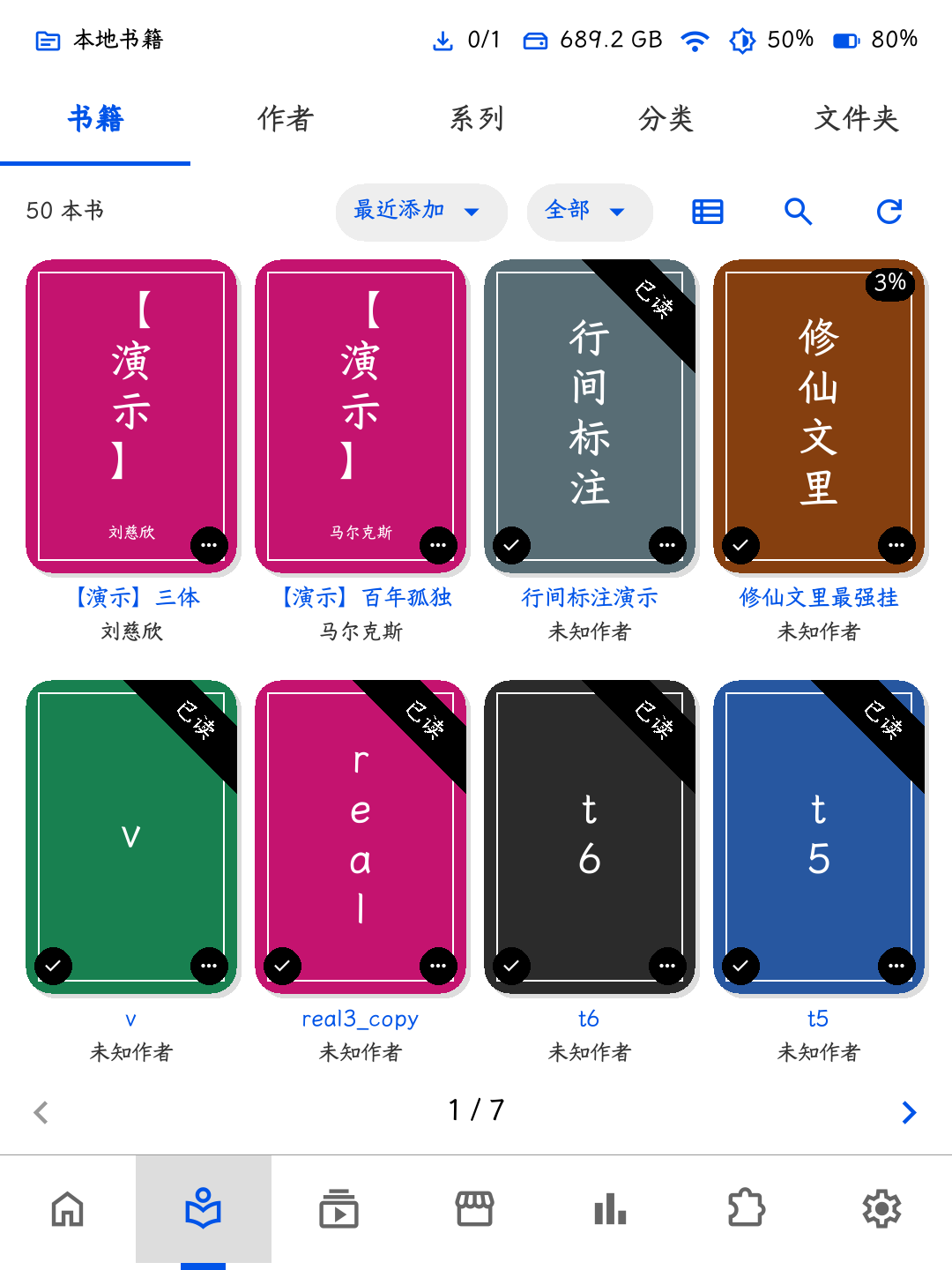
| 区域 | 内容 |
|---|---|
| 顶部页签 | 默认 书籍、作者、系列、分类。本地书库配了目录后还有 文件夹。当前页签字体加粗、下面有一条黑线。要关掉某个页签: 设置 → 桌面 → 图书馆 → 书库 → 书库页签(书籍 关不掉) |
| 工具条左边 | 灰字「N 本书」,是当前条件下的总本数 |
| 工具条右边 | 排序下拉(如 最近阅读 ▾)、筛选下拉(如 全部 ▾)、视图切换、搜索、刷新,共五个按钮 |
| 中间 | 书。默认是封面网格,也可以切成列表 |
| 底部 | 翻页条「当前页 / 总页数」,点 ‹ › 翻页,也可以在中间区域左右滑 |
Note
封面上长按没有菜单。对单本书的操作(编辑、删除、标已读等)都在书籍详情里。
封面网格和列表
工具条右边第三个按钮是视图切换:网格下显示列表图标,列表下显示四宫格图标。点一下就切换,月读会记住你的选择,下次打开还是这个样子;切换后尽量停在原来那几本书所在的页。
一屏放好几排封面,每格下面是书名。
| 位置 | 样子 | 意思 |
|---|---|---|
| 右上角 | 黑底白字百分比,如 18% | 读到哪了。没读完才显示 |
| 右上角 | 斜着的「已读」绑带 | 这本书已标记为读完 |
| 左下角 | 黑色圆圈里一个对勾 | 已下载:书已经在设备上,断网也能读 |
| 右下角 | 黑色圆圈里 ··· | 点它进入这本书的详情页 |
点封面上 ··· 以外的地方,直接打开这本书,封面上会盖一条「正在打开」。
每行放几本:设置 → 桌面 → 图书馆 → 封面 → 书架每行数量(3~8,默认 4)。行数按屏幕高度自动算。
一行一本书,左边是封面,中间是书名、作者(没有作者显示 未知作者)、系列,底部是进度条和百分比;读完的书显示 已读完,还没读的显示 未读。已下载的书右边有一个 已下载 方框。
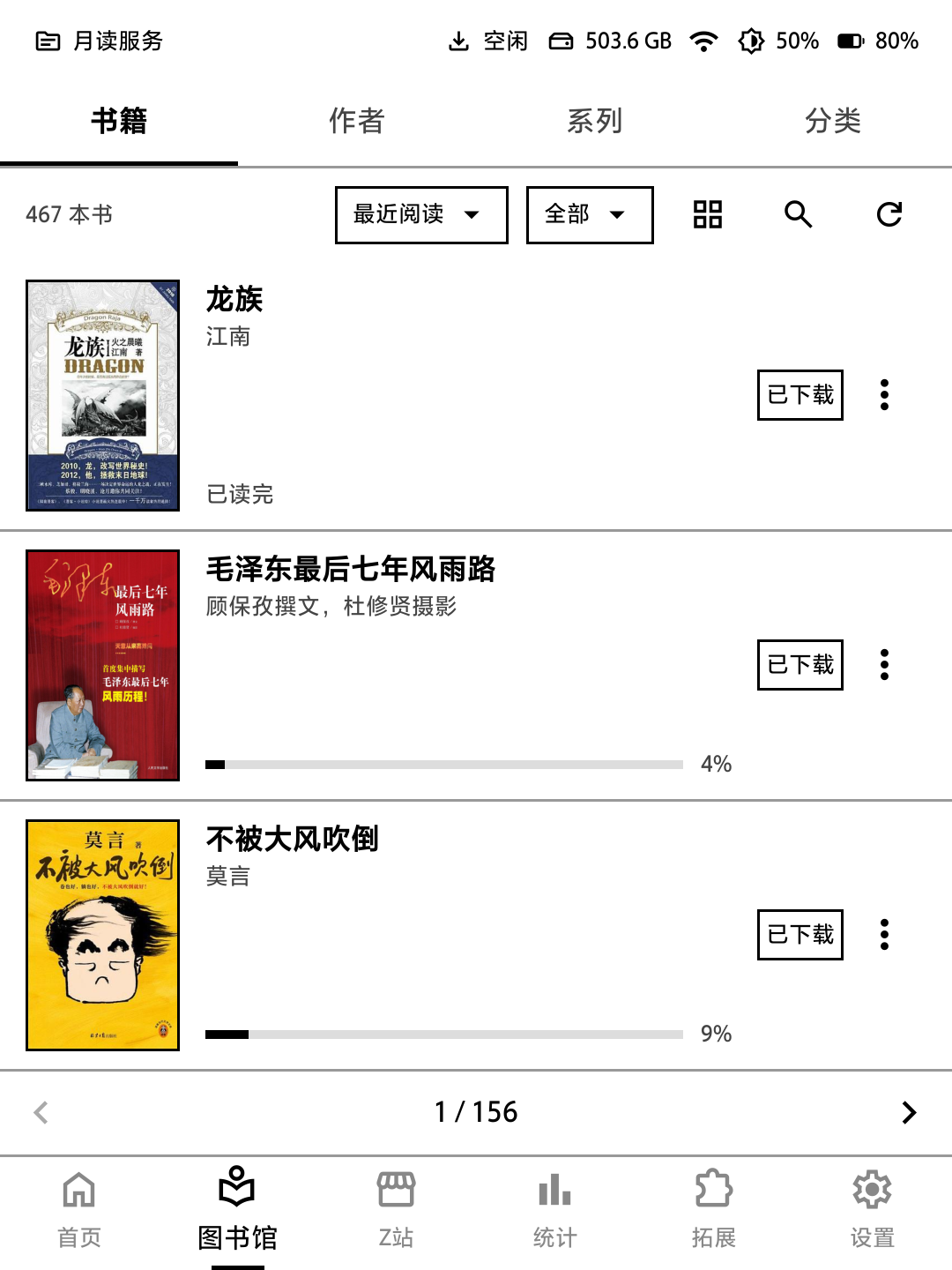
点这一行直接打开书,点最右边的 ⋮ 进入书籍详情。
按作者、系列、分类找书
点顶部的 作者、系列 或 分类 页签,先看到的是分组列表:每行一个名字,右边是「N 本书」。
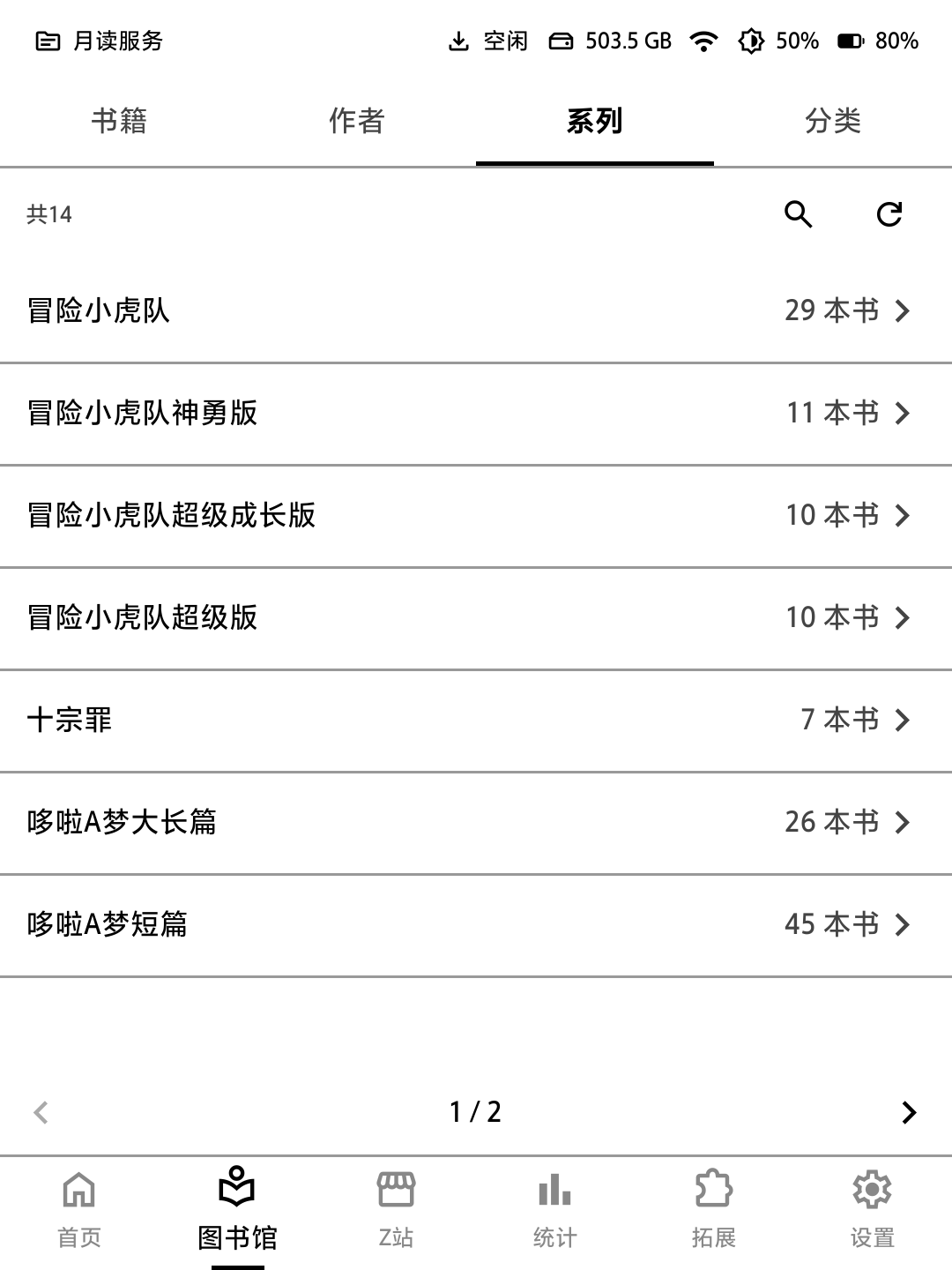
点击顶部 系列(作者、分类同理)
列出所有系列,按名字排。没有系列的书归到最后一行 无系列(作者页签是 未知作者,分类页签是 未分类)。工具条左边灰字「共 N」是分组数。
点击一个系列
显示这个系列里的书。工具条左边换成 上级 按钮和系列名,右边的排序、筛选、视图、搜索、刷新照常能用。
点击 上级 回到分组列表
回到刚才那一页,不用重新往下翻。
- 在任意页签上再点一次当前页签,回到这个页签的第一页。
- 切换页签会丢掉之前点进去的分组,但视图和排序保持不变。
排序
点工具条上的排序按钮(显示的是当前排法,如 最近阅读 ▾),按钮下方弹出四个选项:
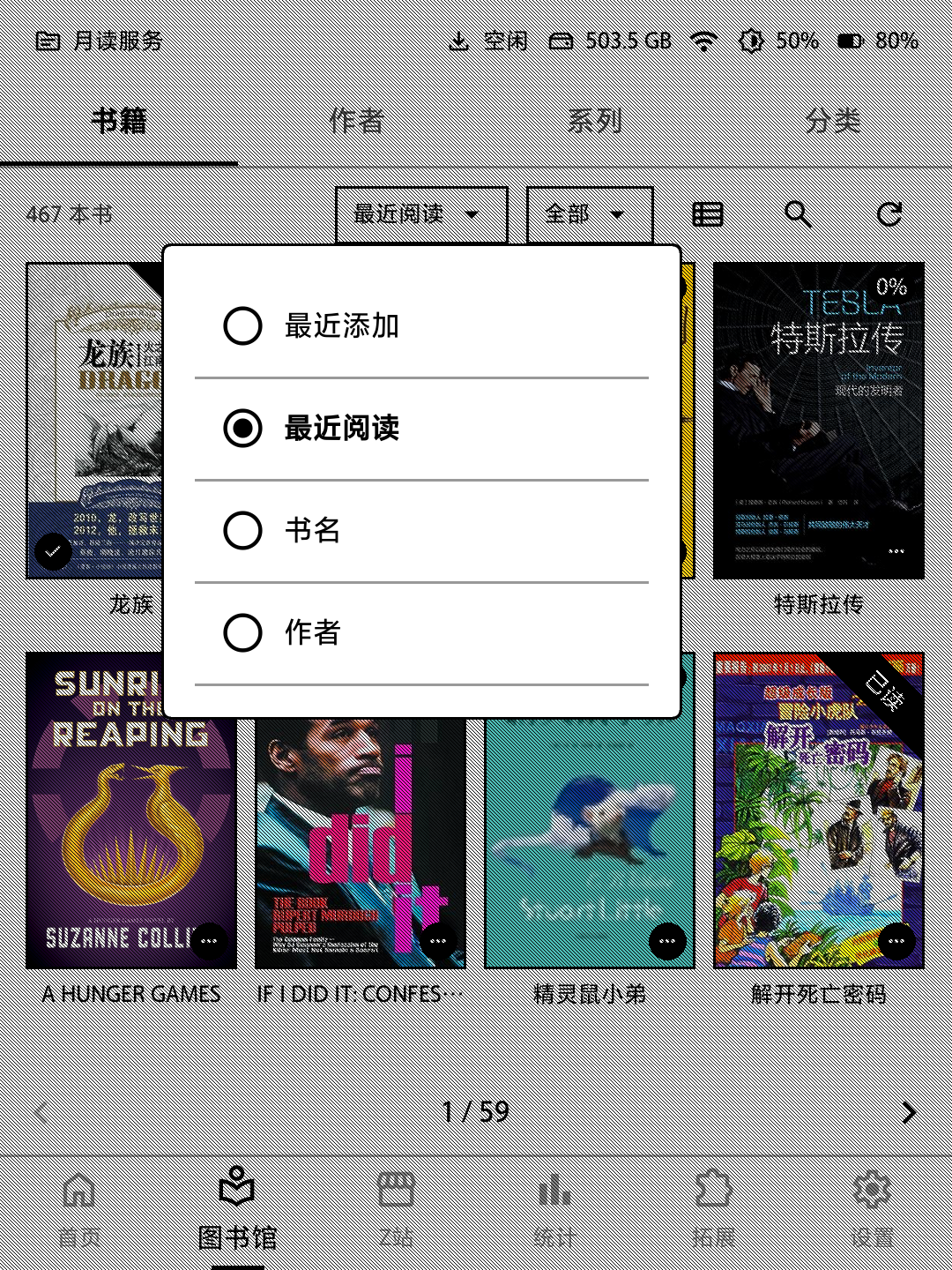
| 选项 | 怎么排 |
|---|---|
| 最近添加 | 新加入书库的在前。默认就是这个 |
| 最近阅读 | 最近读过的在前。只列有阅读进度的书,还没打开读过的书在这个排法里不显示,换成「最近添加」就能看到 |
| 书名 | 按书名 |
| 作者 | 按作者 |
点一个选项立即生效、下拉自动关闭,回到第 1 页。选过之后会记住,下次打开图书馆还是这个排法。
筛选
点工具条上的筛选按钮(平时显示 全部 ▾),弹出下拉:
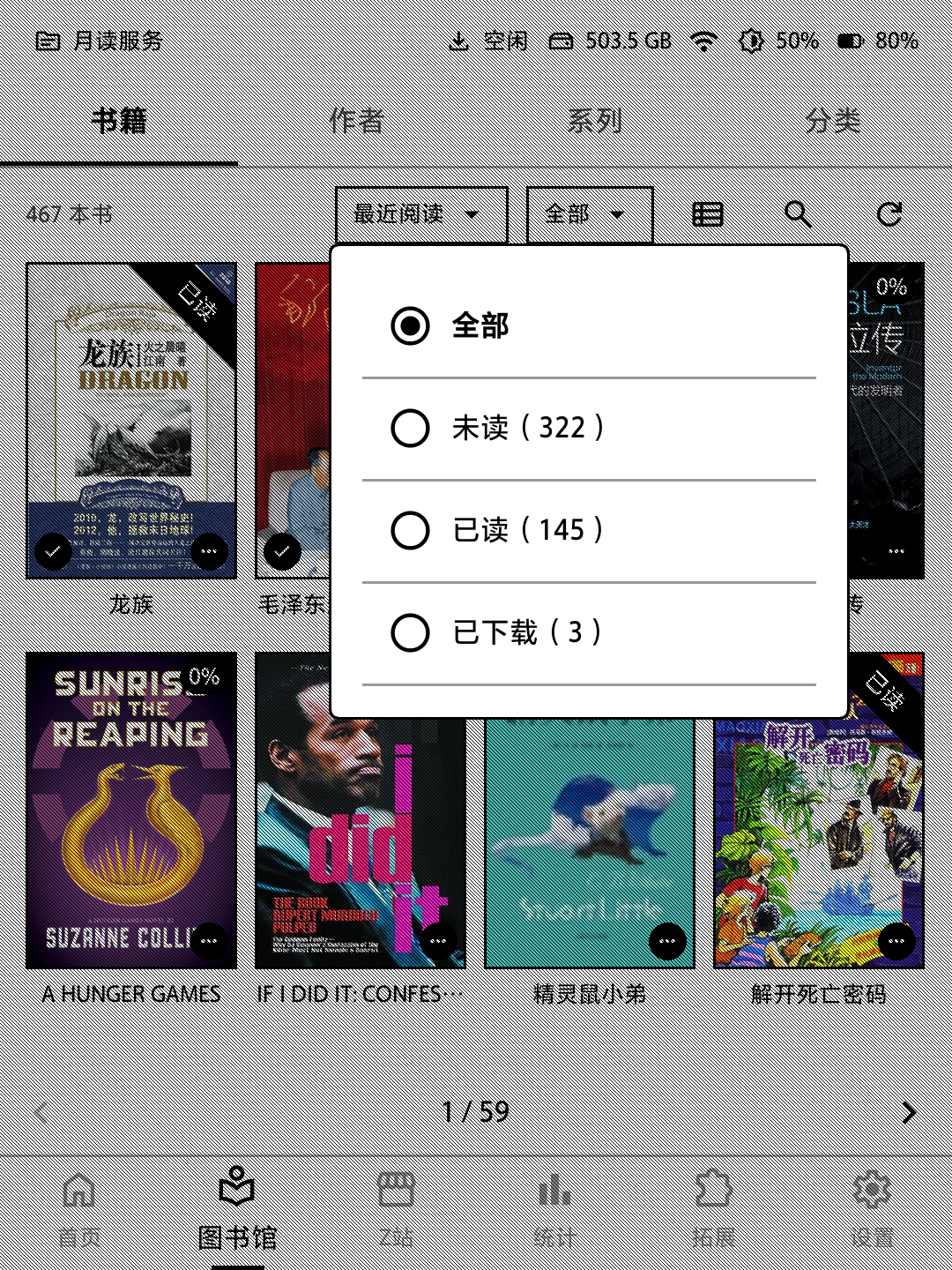
| 选项 | 只显示 |
|---|---|
| 全部 | 不筛,所有书 |
| 未读 | 还没读完的书 |
| 已读 | 已读完的书 |
| 已下载 | 断网也能读的书 |
| 数据源名字 | 只在「混合模式」下出现,排在最后,只看某个源的书;再点一次已选的源就取消 |
前四项一次只能选一个,括号里是本数。选完筛选按钮上的字会跟着变,例如 已下载 ▾。想回到全部书,再点一次筛选按钮选 全部。
「已下载」怎么算
按章节阅读的源(微信读书、京东读书、番茄小说、拷贝漫画)要目录里每一章都缓存过才算已下载;整本书的源只要设备上有这本书的文件就算。出门前筛一下「已下载」,就知道哪些书离线能读。
搜索
点击工具条上的放大镜图标
弹出 搜索书籍 输入框,灰字提示「书名或作者」,同时弹出键盘。
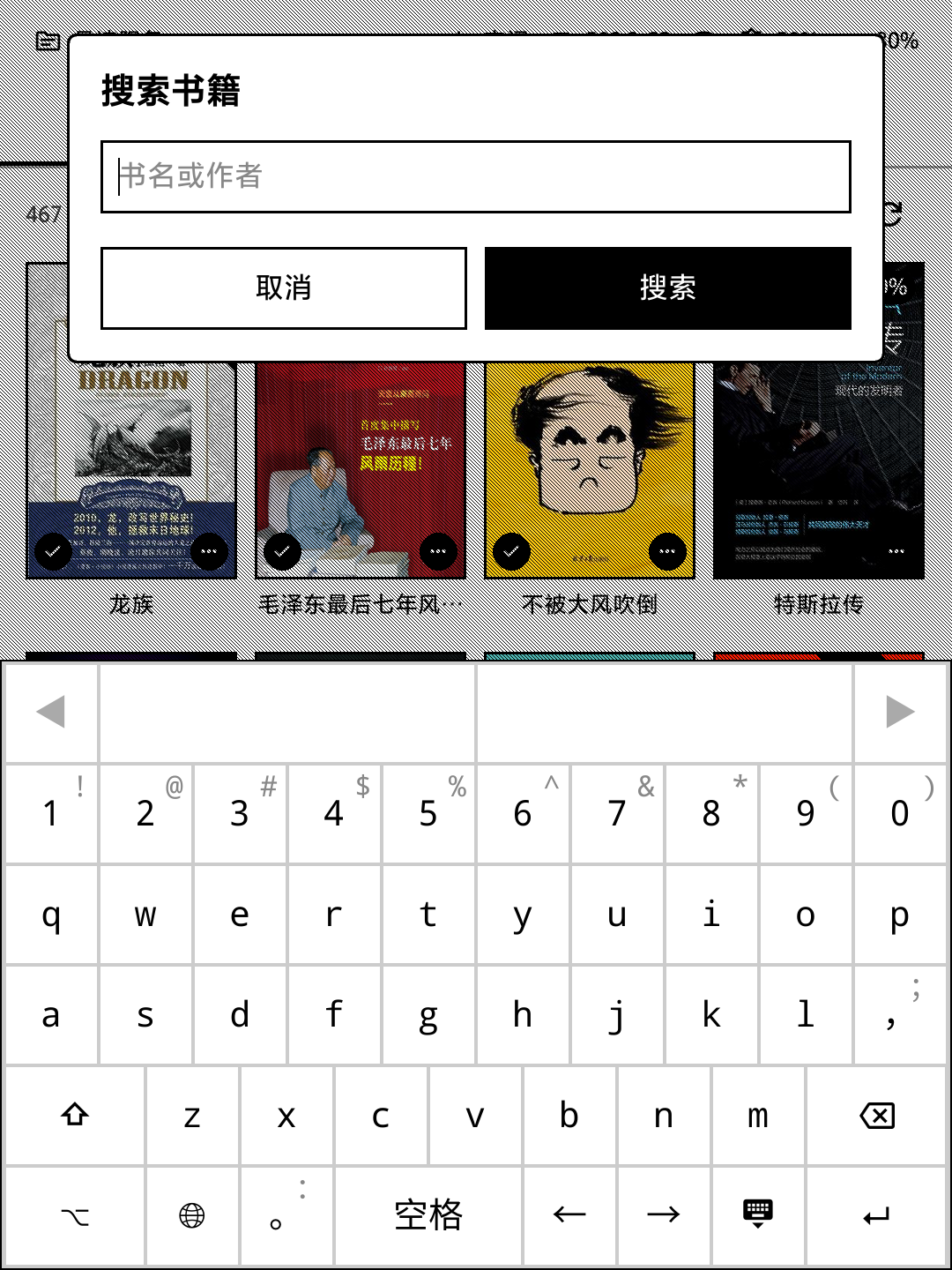
输入书名或作者的一部分
例如输入
余华。点击 搜索
自动切到 书籍 页签,只剩匹配的书,回到第 1 页。
- 搜索会清掉所有筛选和分组条件,只按关键词找。
- 搜索中工具条最右边会多一个带斜杠的放大镜图标,点它清除搜索。输入框留空再点 搜索 也一样。
分类和系列从哪来
本地书库里,书库目录下的一级文件夹名就是分类,二级文件夹名就是系列,再深的文件夹不扫描:
Books/├── 科幻/ ← 分类「科幻」│ ├── 三体/ ← 系列「三体」│ │ ├── 三体1.epub│ │ └── 三体2.epub│ └── 沙丘.epub ← 分类「科幻」,无系列└── 活着.epub ← 未分类在书籍详情里点右上角 ⋯ → 编辑 改分类或系列,本地书文件会被移动到对应文件夹。见导入本地书。
微信读书、起点、番茄的分类不是文件夹。账号页有一行 使用自定义分组代替分类,默认开着:分类只用你在那个 App 里建的书架分组,没进组的书归 未分类。关掉之后,微信读书和起点改用题材;番茄没有题材,分类会空。改完再点一次图书馆的 刷新。
「刷新」做了什么
工具条最右边的圆箭头图标就是 刷新,点它 = 立刻把当前数据源的书架和阅读统计同步一遍。混合模式 下会把所有已启用、已登录的源一起同步,没登录的源直接跳过:
| 数据源 | 刷新时做什么 |
|---|---|
| 本地书籍(本地文件夹) | 重新扫描整个书库文件夹,新放进去的书出现,删掉的书消失 |
| 本地书籍(WebDAV 网盘) | 同步网盘上的书目、进度、统计、笔记 |
| 在线书源(月读服务、微信读书等) | 拉取云端的完整书架 |
Important
混合模式下同步全部源需要月读 v0.2.2 及以上。更早的版本只同步顶栏显示的那一个源,没单独切过去的在线源书架会一直是空的,升级后点一次刷新即可。
点击工具条最右边的刷新图标
弹出进度窗,标题是 同步书架:源名,下面一行显示当前步骤和进度条。
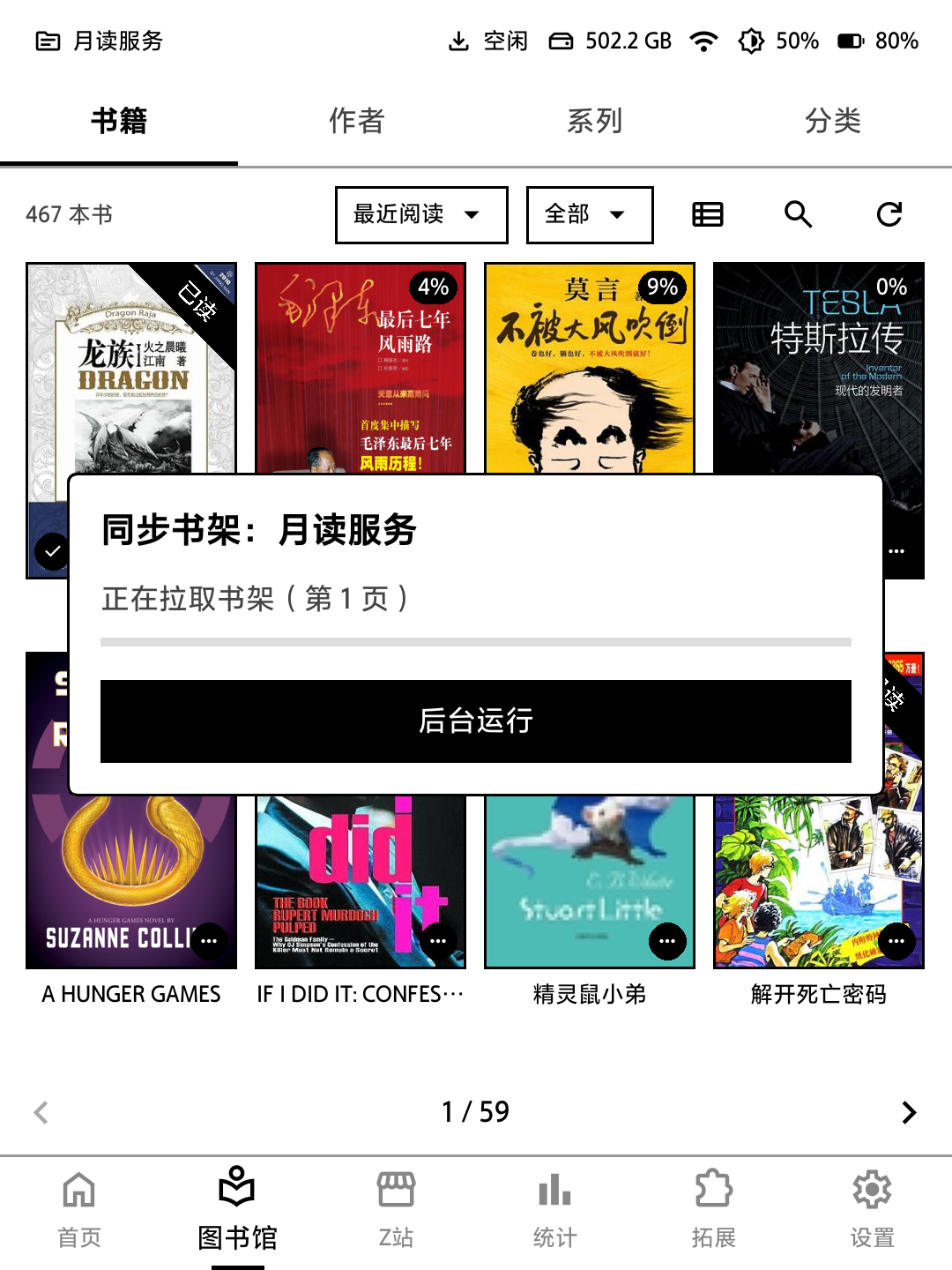
等待完成,或点击 后台运行
完成后进度窗自动关闭,书架更新。点 后台运行 只是把窗口收起来,同步继续进行,可以在顶栏「后台任务」里看进度。这个任务没有「取消」按钮。
混合模式下一次要同步好几个源时,不逐个弹进度窗,只提示一句 正在同步 N 个数据源,可在顶栏查看进度,每个源各是一条后台任务。
刷新时还会顺便检查「已下载」:你手动删掉了书文件的,已下载标记会自动去掉。
Warning
数据源还没配置好(例如本地书库目录没选、在线源没登录)时点刷新,会提示 请先完成数据源设置,再刷新书库。,带一个 立即设置 按钮,点它直接去填。混合模式下不提示,只同步已配置好的源。
自动同步
不点刷新,月读也会在这两个时候静默同步当前源(混合模式下是所有已启用、已登录的源)的书架和统计,不弹窗:
- 每次打开桌面;
- 每次切换数据源。
为了不频繁跑,本地文件夹 60 秒内不重复扫描,统计 5 分钟内不重复同步。同步失败不会改动本地书架,书不会因为网络问题消失。
常见问题
原因:当前数据源加上当前的搜索、筛选条件下一本书都没有。
怎么办:搜索中就点最右边带斜杠的放大镜清除搜索;筛选按钮不是 全部 就改回 全部。还是没有,确认顶栏左上角的数据源是不是你放书的那个,再点刷新。
原因:本地文件夹 60 秒内不会重复自动扫描,或者书放在三层以下的文件夹里,或者格式不支持。
怎么办:点工具条最右边的刷新图标。确认书在书库目录的两层文件夹以内,格式在支持列表里。
原因:这个源的同步还在跑(可能是你之前点了「后台运行」,或打开桌面时的自动同步)。
怎么办:点顶栏的「后台任务」看进度,等它结束再刷新。
| 界面文字 | 意思 |
|---|---|
| 加载中… | 正在读取本机书库 |
| 没有书籍 | 当前条件下没有书 |
| 加载失败 | 读取本机书库出错,原因记在月读数据目录的 .moon/book.log 里 |
| 当前数据源不可用 | 当前源被停用了,换一个源 |
更多问题见常见问题:书库与同步。
下一步
本文已加密,请输入访问密码