
桌面与首页组件
Note
开始前请先装好月读,见安装。本篇所有操作都不需要账号,也不需要联网;天气、一言这类内容联网后才会出现。
第一次打开月读桌面
月读桌面就是月读替换掉 KOReader 文件列表的那个全屏界面:上面是状态栏,中间是内容,下面是一排页签按钮,用起来像手机桌面。
装好月读后,重启一次 KOReader,就会直接进入月读桌面。这是因为月读第一次安装时会把自己设成 KOReader 的启动界面(只设这一次,之后由你决定)。
第一次进桌面会问一次要不要看文档,之后不再问。
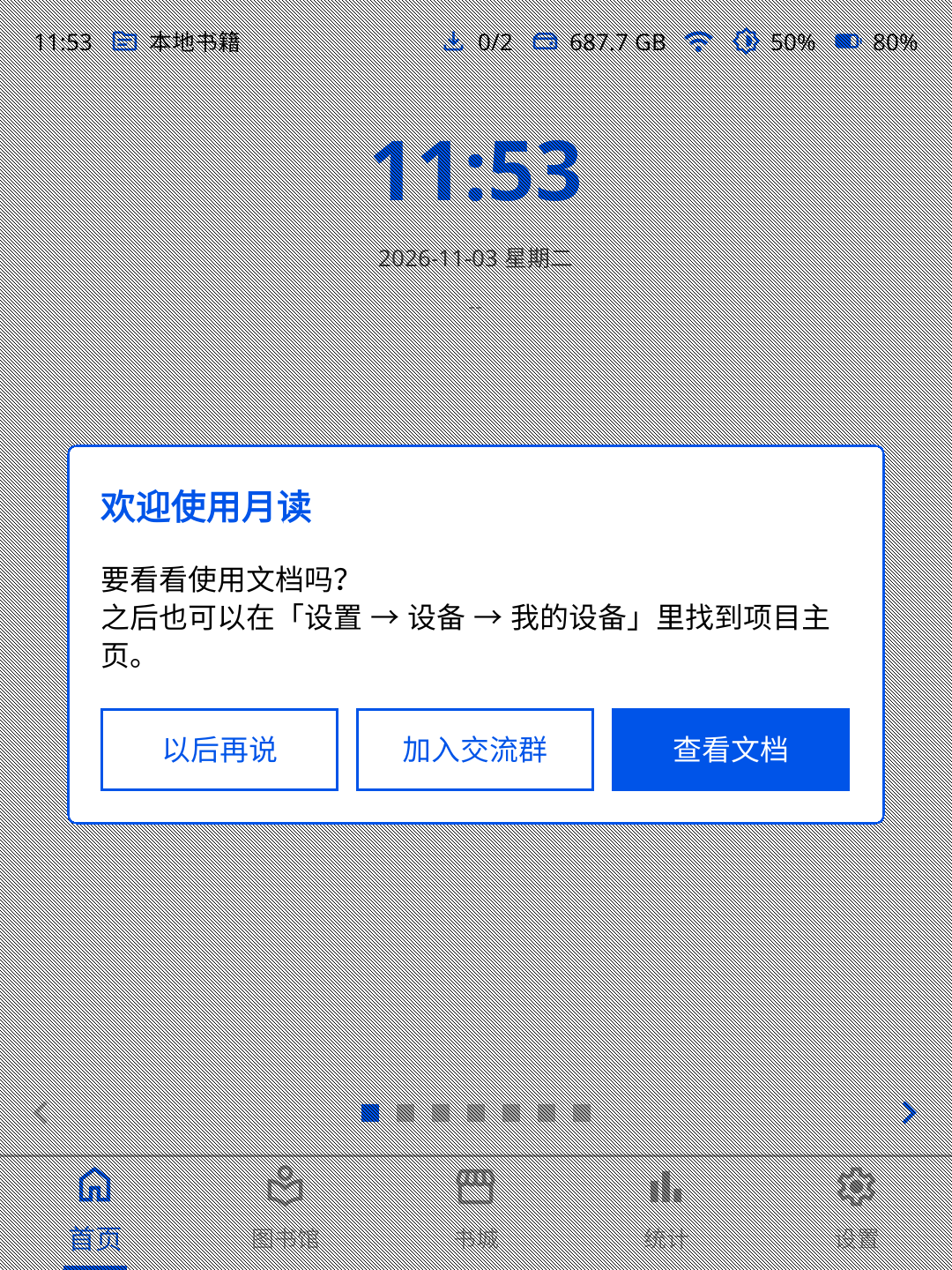
点 以后再说 就关掉。点 查看文档 打开这个网站,点 加入交流群 打开书友群。之后在 设置 → 设备 → 我的设备 里还能找到项目主页和加群。
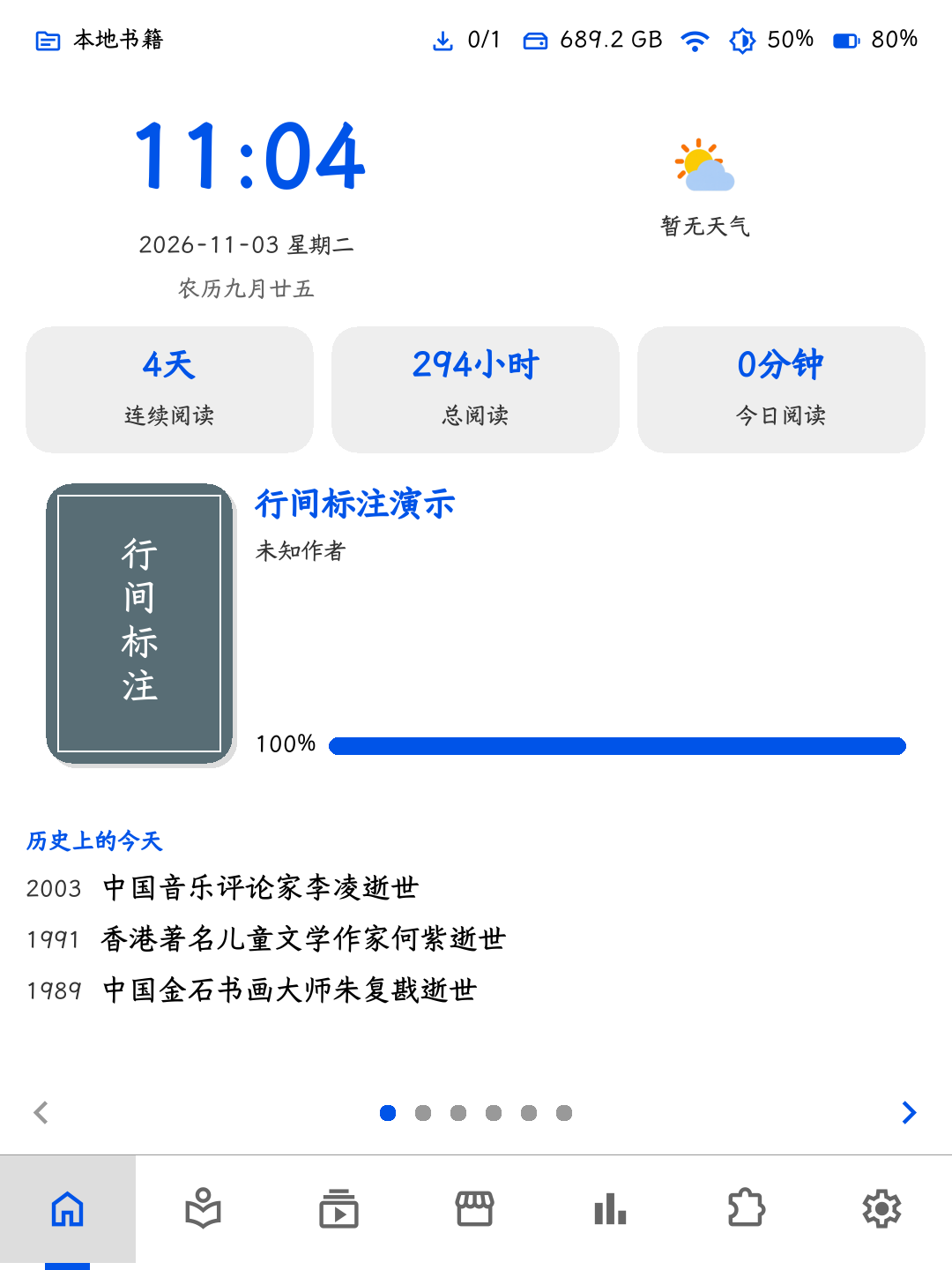
桌面从上到下分三层:
| 区域 | 在哪 | 做什么 |
|---|---|---|
| 顶栏 | 屏幕最上面一行小字 | 显示当前数据源、后台任务、剩余空间、Wi-Fi、亮度、电量等。点数据源名可以换源,点「后台任务」看任务列表 |
| 内容区 | 中间大块 | 显示当前页签的内容。首页时这里是一块块的组件 |
| 底栏 | 屏幕最下面一排图标 | 点一下切换页签:首页、图书馆、统计、设置等 |
Tip
上面那张首页是排过的例子。你第一次打开时,月读会把 16 个组件按顺序铺到好几页(屏幕越小页数越多),最前面是时钟和天气。下面的第 2、第 3 页是刚装好、还没排过的样子。觉得太多,按下文「编辑首页」删掉不要的。
打开和退出桌面
打开桌面的四种方法
| 方法 | 怎么做 |
|---|---|
| 开机自动进入 | 什么都不用做。KOReader 启动后直接进桌面(默认开着) |
| KOReader 菜单 | 在 KOReader 文件列表里点屏幕最上方,打开顶部菜单 → 点齿轮图标 → 第一项 月读 |
| 抽屉图标 | 在 KOReader 文件列表里打开顶部菜单 → 点像文件柜的「文件浏览器」图标,直接回到桌面(需要「启动打开桌面」和「抽屉图标打开桌面」都开着) |
| 手势 | 给某个手势绑定动作 打开月读,做这个手势就进桌面。绑定位置在 KOReader 顶部菜单 → 齿轮图标 → 点按与手势 → 手势管理 |
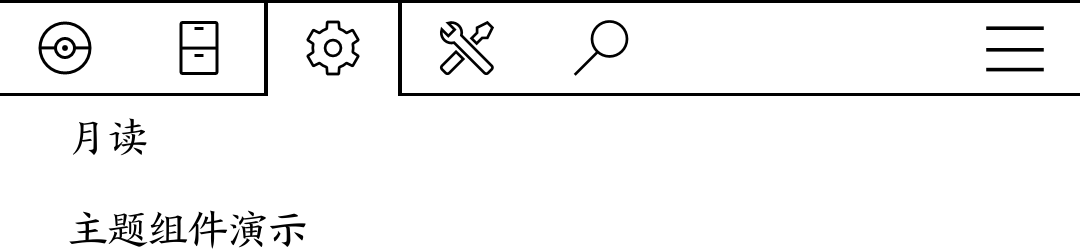
正在看书时用上面任一方法打开桌面,月读会先把书关掉(进度会保存),再打开桌面。从阅读页回到桌面时,桌面会停在你离开时的页签,书架也回到原来的滚动位置。
从阅读页回到桌面
看书时有三个地方能「关书并回到月读桌面」:
- 阅读快捷面板右上角的 退出。快捷面板的打开方法:看书时点屏幕最上方,KOReader 顶部菜单会直接停在月读的阅读面板上。详见阅读页与快捷面板。
- 侧栏「书籍」页右上角的关闭按钮。侧栏的打开方法:从屏幕左边缘向右滑。
- 读到最后一页再往后翻,会弹出 本书已读完,点 返回主页 也回到桌面。
退出桌面,回到 KOReader 文件列表
点击底栏最右边的 设置
内容区变成设置列表。最上面是 搜索设置,下面是 我的设备 和分组。
点底部的 › 翻到第 2 页,点 维护
在 其它 这一节,最下面一行是 关闭桌面。
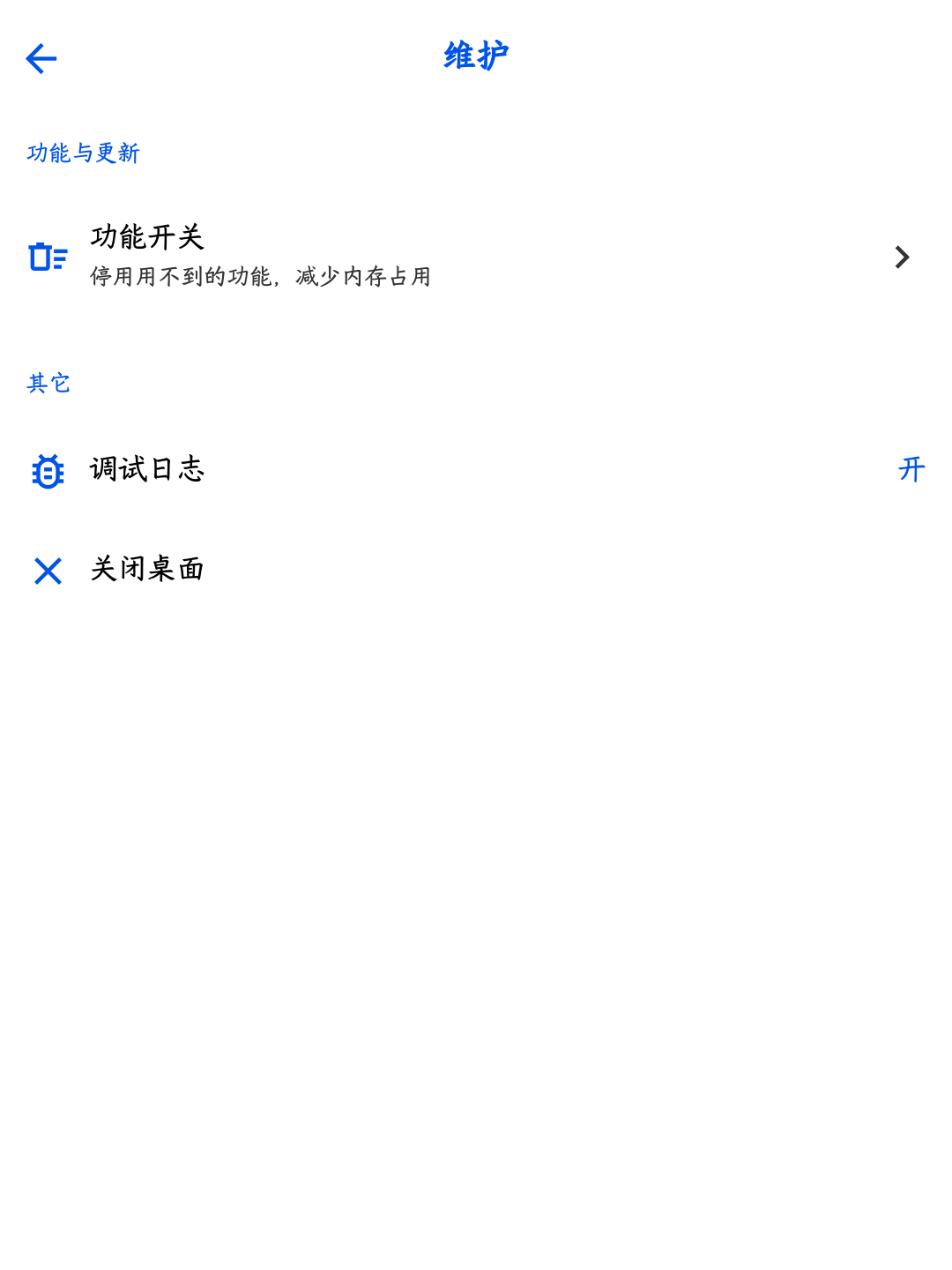
点击 关闭桌面
桌面关闭,看到的是 KOReader 原本的文件列表。想回来,用上面「打开桌面」的任一方法。
启动相关设置
位置:底栏 设置 → 系统 → 启动与按键。完整说明见启动与按键。
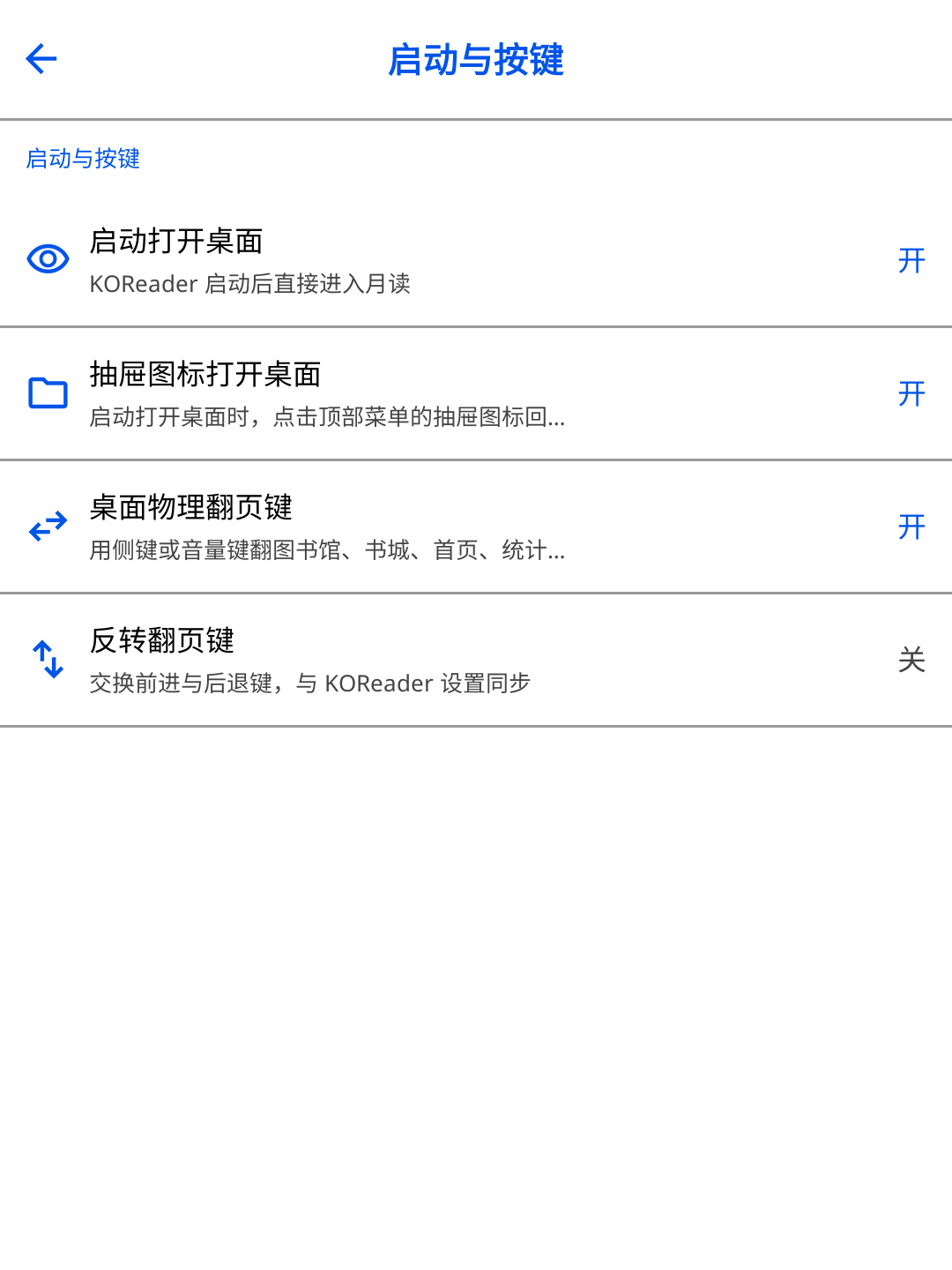
| 设置项 | 默认 | 作用 |
|---|---|---|
| 启动打开桌面 | 开 | 打开时 KOReader 一启动就进月读桌面;关掉后启动显示 KOReader 文件列表 |
| 抽屉图标打开桌面 | 开 | 「启动打开桌面」开着时,KOReader 顶部菜单里的「文件浏览器」抽屉图标改为回到月读桌面;不想这样就关掉 |
| 桌面物理翻页键 | 开 | 只有带侧键或音量键的设备才有这一行。用这些键翻图书馆、书城、首页、统计的页。关掉后按键交给 KOReader 文件列表 |
| 反转翻页键 | 关 | 同上,有翻页键才出现。交换前进与后退,和 KOReader 里的同名设置是一个开关 |
底栏页签
底栏一排按钮叫页签,点哪个,内容区就换成哪页。当前页签的文字是黑的,下面有一道横线。
| 页签 | 里面是什么 | 什么时候出现 | 详细说明 |
|---|---|---|---|
| 首页 | 可以自由摆放的组件:时钟、天气、最近在读的书等 | 总是 | 本篇下文 |
| 图书馆 | 当前数据源里所有书,封面网格或列表,按作者、系列、分类分组,可排序、筛选、搜索 | 总是 | 书架、分组与筛选 |
| 书城 | 一个页签里搜已启用的书源,以及打开后的 Z站、OPDS。左边按钮切换当前来源,下载进本地书库 | 设置 → 桌面 → 书城 里 书城 开着,并且至少有一个可搜索来源 | Z-Library 书城、OPDS 书城 |
| 订阅 | RSS、网站、网页和公众号的文章列表 | 在设置里打开 启用订阅 后 | 订阅 |
| 统计 | 今日、本月、本年、榜单、趋势、进度六页的阅读数据 | 显示统计页 开着时(默认开) | 阅读统计 |
| 拓展 | 不是页面:点它弹出其它 KOReader 插件的菜单 | 打开底栏拓展后 | 底栏拓展 |
| 设置 | 月读的全部设置。根页先是搜索和 我的设备,下面按书库、外观、桌面、阅读、系统、安全、维护分组 | 总是 | 设置索引 |
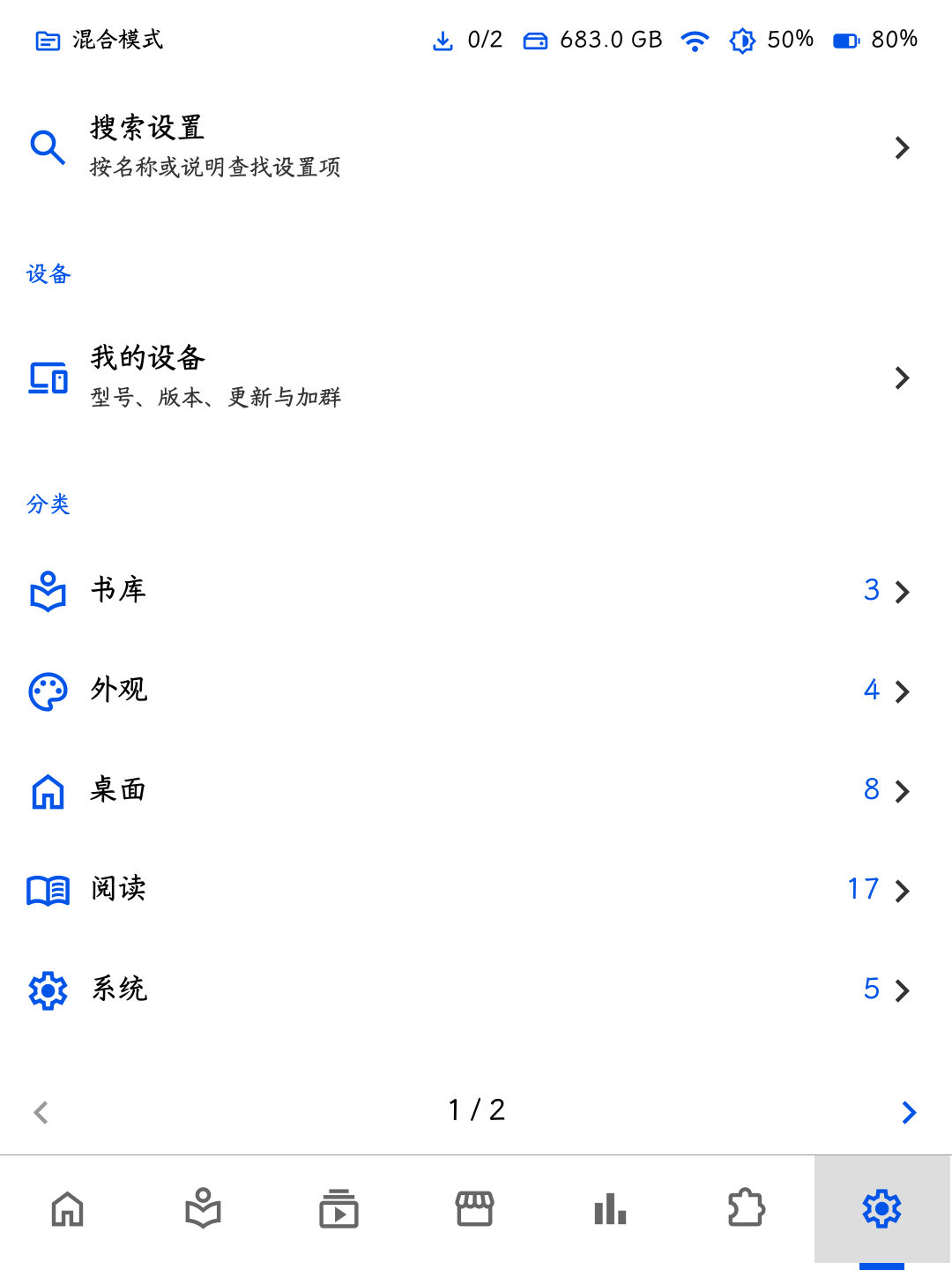
书城总开关、Z站、OPDS 都在 设置 → 桌面 → 书城。书城默认开,Z站和 OPDS 默认关。正停在书城或统计时把对应开关关了,桌面会回到首页。
顶栏与桌面快捷面板
顶栏每一项的含义和开关见后台任务与顶栏。这里只说一件事:在顶栏上向下滑,或者点顶栏的空白处,会打开桌面快捷面板——放着休眠、前光、旋转屏幕、全屏刷新、截屏、夜间模式、Wi-Fi、远程管理、后台任务这些常用开关,以及亮度、冷暖色调滑条。
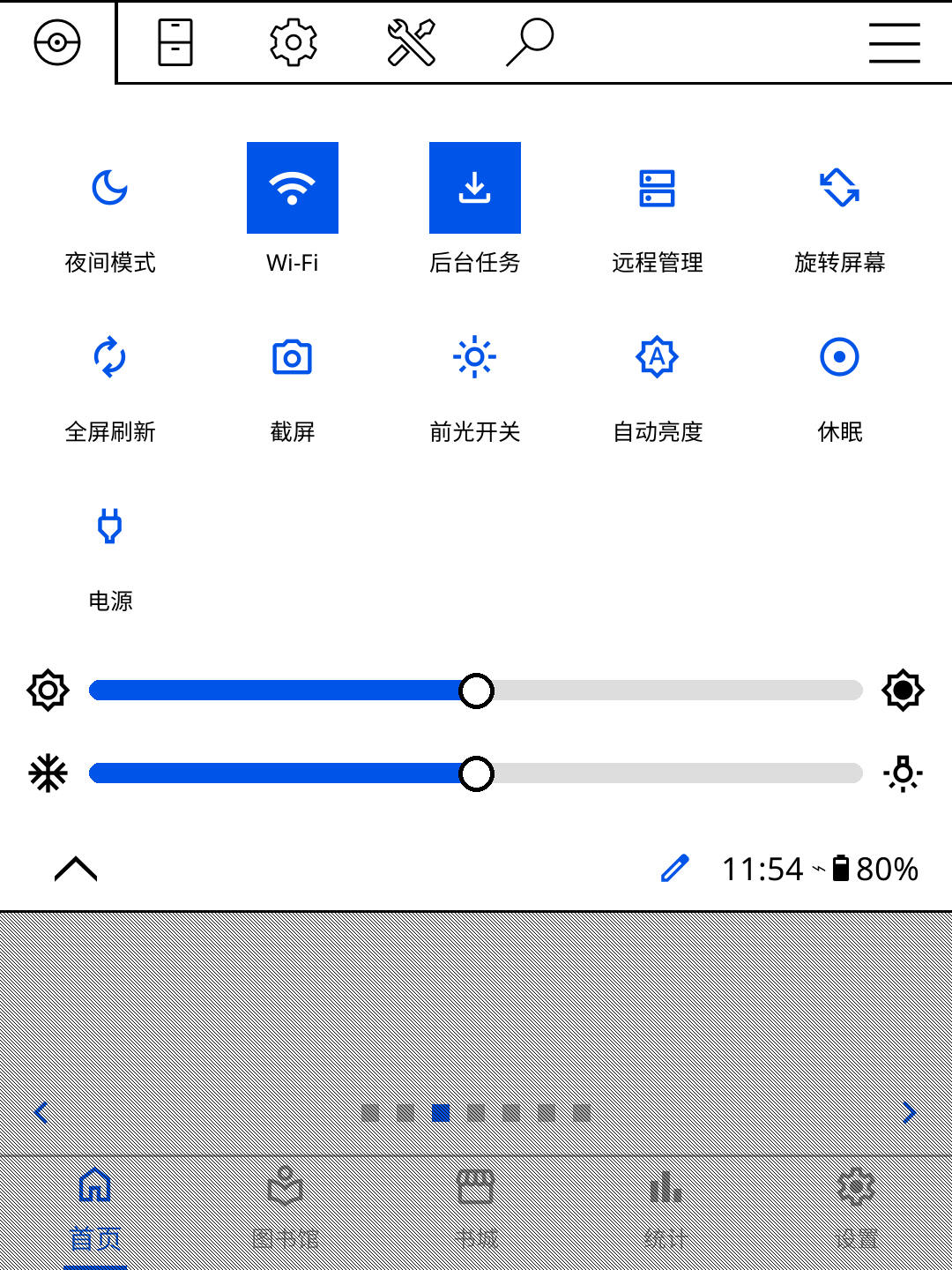
- 点 后台任务:打开和顶栏下载图标同一个任务列表(见后台任务与顶栏)。有任务在跑时,这个按钮会高亮。
- 点面板下方的 ^ 或面板外的网点区域关闭面板。
- 面板上放哪些按钮、什么顺序:设置 → 桌面 → 桌面快捷面板;在面板上长按也能直接进入编辑。新安装默认就有:夜间模式、Wi-Fi、后台任务、远程管理、旋转屏幕、全屏刷新、截屏、前光开关、自动亮度、休眠、电源,再加亮度和冷暖色调两条滑条。后来加进来的开关不在这份名单里,默认关。
桌面上的手势
| 手势 | 在哪 | 效果 |
|---|---|---|
| 向下滑 | 顶栏 | 打开桌面快捷面板 |
| 左右滑 | 内容区 | 首页、图书馆翻页。统计页不响应左右滑,用底部的 ‹ › 翻页 |
| 其它手势 | 任意位置 | 月读自己不用的手势,会照常执行你在 KOReader 里给文件列表配的手势 |
切换数据源
数据源就是「书从哪来」:本地文件夹、月读服务、微信读书等。桌面一次显示一个数据源的书;也可以选「混合模式」把所有已启用的源合在一起。
点击顶栏左上角的数据源名(例如 本地书籍)
弹出 选择数据源,第一项是 混合模式,下面是已启用的源。
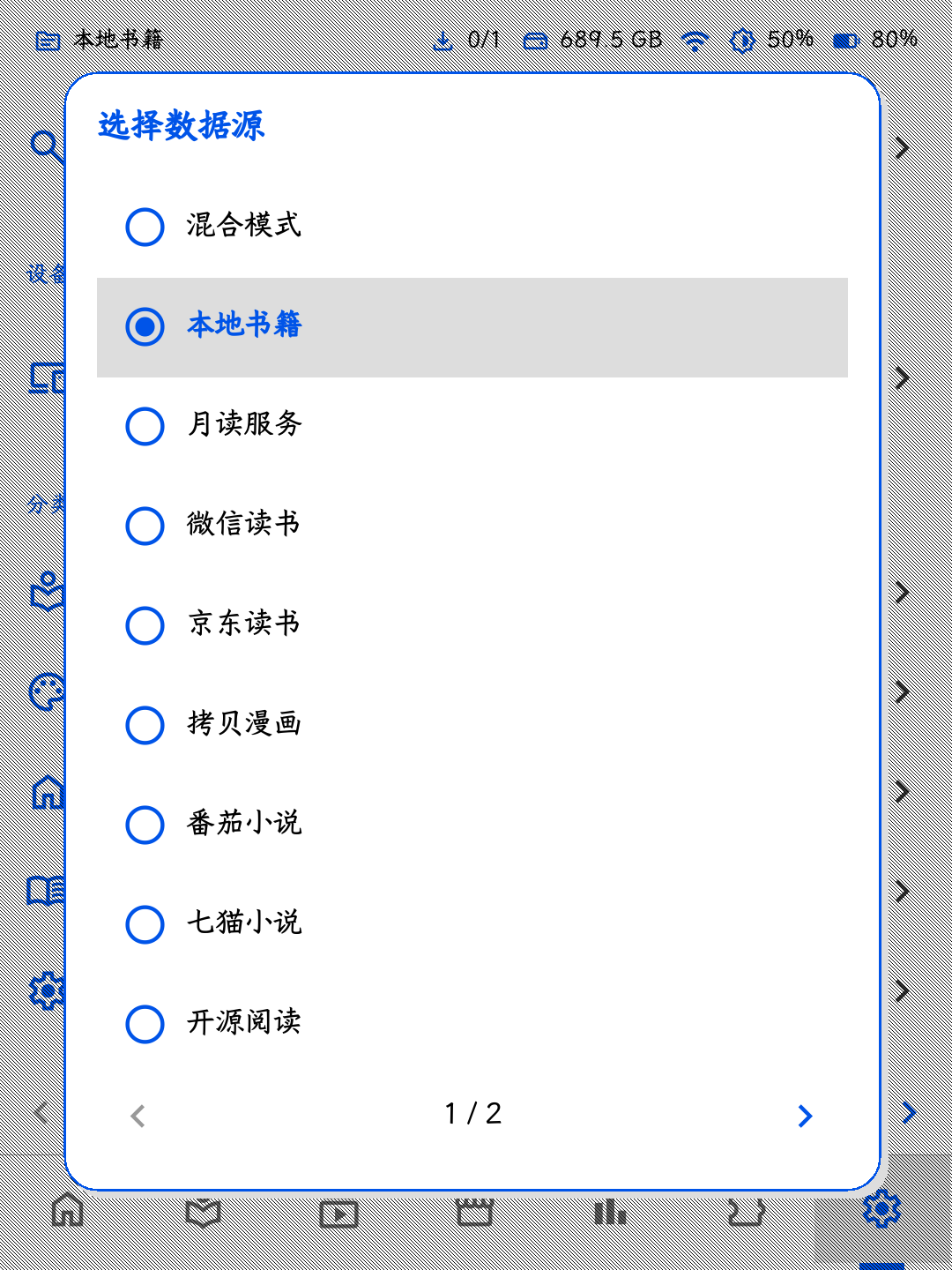
点击想用的源
提示 已切换数据源:源名,桌面回到首页,并在后台悄悄同步这个源的书架和统计。
- 选单个源:图书馆、首页、统计都只显示这个源的书。
- 选「混合模式」:所有已启用源的书放在一起。阅读时每本书仍然按自己的来源同步进度和笔记,不会串。
- 列表里没有你要的源:到 设置 → 书库 → 启用的书源 里勾上。当前正在用的源关不掉。各源怎么登录见数据源。
首页组件
首页由一块块组件拼成,可以分多页。翻页方法:在内容区左右滑,或点内容区底部的 ‹ ›;中间的小圆点表示一共几页、现在在第几页。
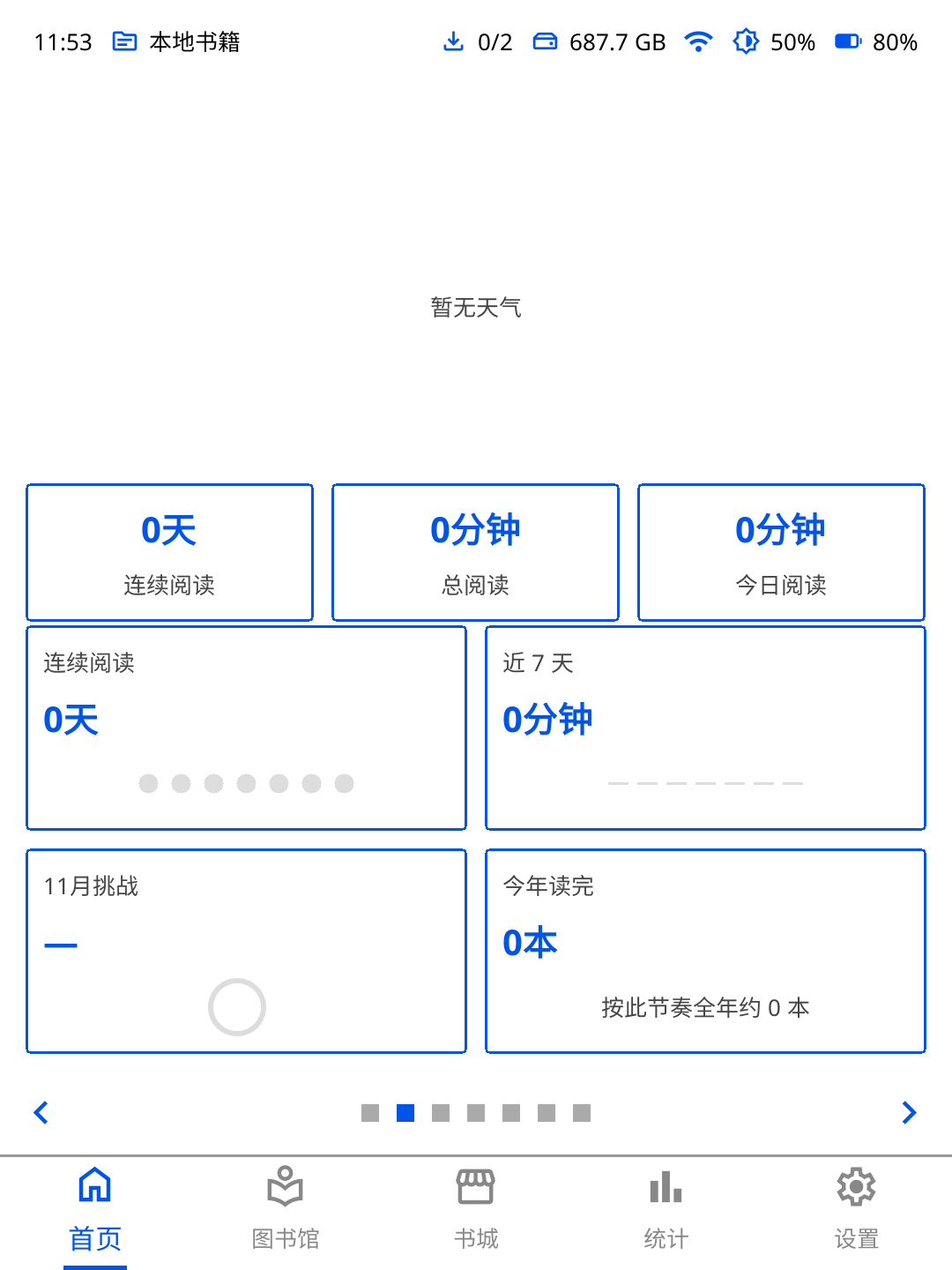
16 个组件按默认顺序列出:
| 组件 | 显示什么 | 点了会怎样 | 有设置吗 |
|---|---|---|---|
| 时钟 | 大字时间,下面是日期、星期、农历和节日 | 没反应 | 无 |
| 天气预报 | 大字温度,下面是体感、湿度、风力,以及日出、日落时间 | 没反应 | 天气地点 |
| 时间天气 | 时钟和天气左右并排 | 没反应 | 天气地点、谁在左边 |
| 每小时天气预报 | 小一号的天气,底部多一行未来几小时(没有逐小时数据时按天)的预报 | 没反应 | 天气地点 |
| 阅读统计 | 三张小卡:连续阅读天数、总阅读时长、今日阅读时长 | 没反应 | 卡片底色不透明度 |
| 阅读小卡 | 四宫格:连续阅读天数、近 7 天时长、本月挑战、今年读完(挑战与全年进度按你的阅读节奏估算) | 跳到底栏 统计 页 | 卡片底色不透明度(与阅读统计共用) |
| 阅读热力图 | 一格一天的方格图:一列是一周(最右一列是本周),从上到下是周一到周日;读得越久格子越深,今天之后的格子空着。上方写着「最近 N 周 · 总时长」,周数按组件宽度能放多少算多少 | 跳到底栏 统计 页 | 无 |
| 一言 | 一句话引言和出处,每次回到首页换一句 | 没反应 | 居中 |
| 书摘 | 从你在所有书里划过的线中随机抽一句;一条划线都没有时显示一言 | 打开这句话所在的书 | 居中 |
| 历史上的今天 | 三行「年份 + 事件」 | 没反应 | 无 |
| 热点新闻 | 四条当天新闻标题 | 没反应 | 无 |
| 当前阅读 | 最近读的那一本:大封面、书名、作者、简介和进度条 | 直接打开这本书继续读 | 无 |
| 最近阅读列表 | 标题「最近阅读 · 本数」,下面是封面格子,多了可以翻页 | 点封面打开那本书;点封面右下角 ··· 进书籍详情 | 行数、每行几本、显示标题、显示第一本 |
| 最近阅读卡片 | 最多 9 本书的封面叠着,下面是中间那本的书名、作者、进度。默认是扇形堆叠,也可以改成透视的立体封面 | 点任意封面或下面的书名打开那本书;点两侧的 ‹ › 转动封面 | 堆叠 / 立体、显示书名、显示作者、显示进度、显示第一本、隐藏已读完 |
| 随机一本 | 一张大卡片:随机挑一本没读完的书,显示封面、书名、作者和简介,优先挑没开始读的(已读完的不会抽到) | 点卡片打开这本书;点右上角的骰子换一本 | 随机范围(在 设置 → 桌面 → 图书馆 的 随机一本 一节) |
| 书架 | 按图书馆当前排序列出在架书的封面,标题行右边有 更多 › | 点封面打开那本书;点 更多 › 去图书馆 | 行数、每行几本 |
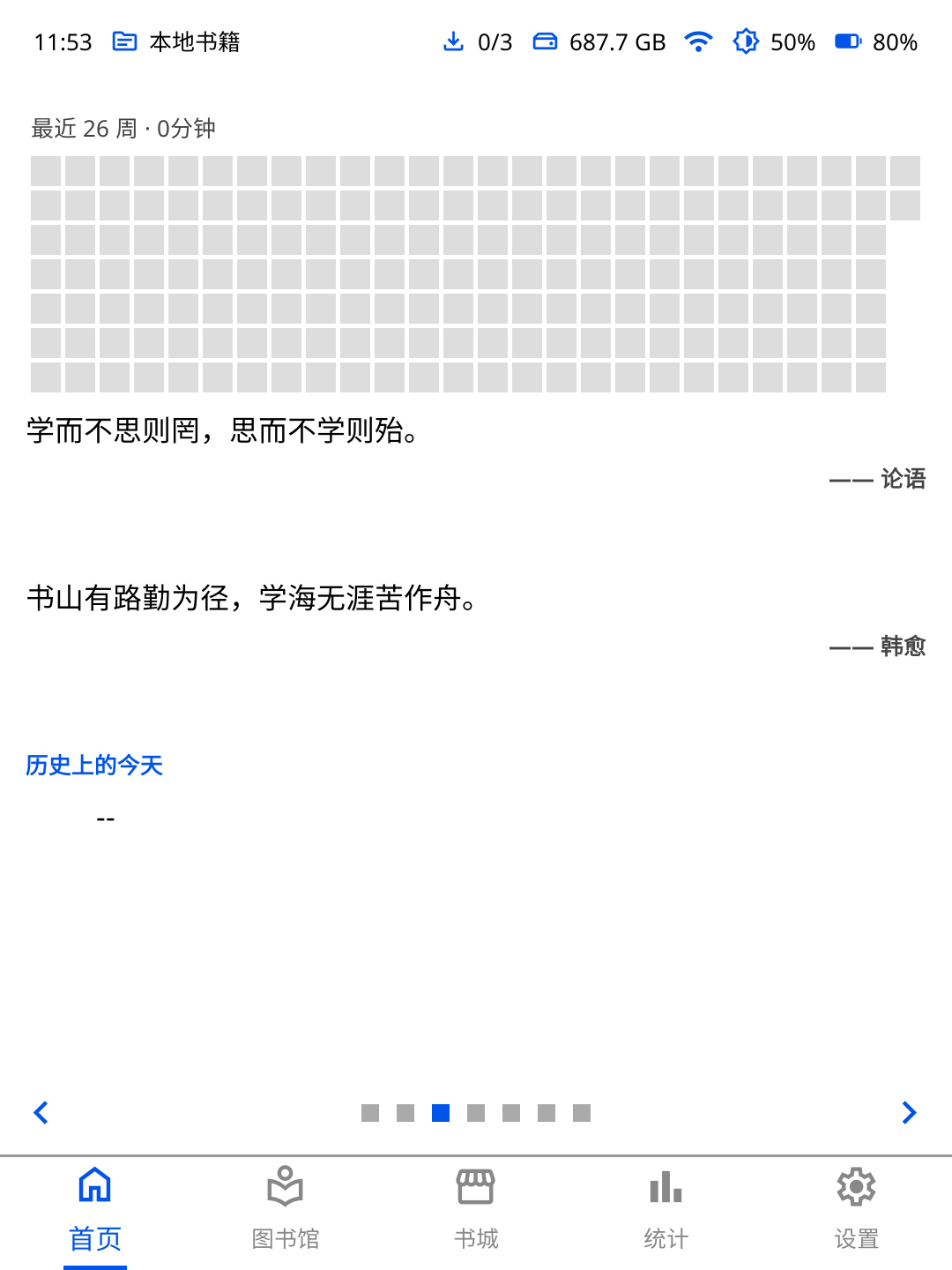
几点说明:
- 「最近阅读」指有阅读进度的书,按最近阅读排序,最多 24 本。没打开读过的书不会出现;已经从书架移除、但进度已同步的书仍可能出现在这里。排第一的那本就是「当前阅读」。
- 书架还是空的时,「当前阅读」显示 去图书馆挑一本 ›,点它跳到图书馆。「最近阅读列表」显示 没有在读的书。
- 「阅读热力图」「阅读小卡」「随机一本」「书架」是后来加的组件。升级前已经排过首页的,它们不会自己出现,按下文「编辑首页」点 添加 放上来。它和统计页一样只算当前数据源(混合模式算全部已启用的源)。
- 添加组件列表末尾有 Kavita 继续阅读,不用先配服务器。没填地址时这一格没有书。
- 天气没有数据时显示 暂无天气;历史上的今天、热点新闻没数据时显示 --。
Note
天气、一言、农历、历史上的今天、热点新闻来自月读的公共接口,联网后在后台自动更新,没有手动刷新按钮。断网时显示上次存下的内容,一次都没取到过就显示上面的占位文字。
编辑首页:增删组件、排序、调高度
长按首页任意位置,进入编辑模式
每个组件盖上一层网点,左上角出现一排图标:删除、移动、高度、边距,有设置的组件再多一个齿轮。底部中间出现 添加(如果还有没放上首页的组件)和 完成。
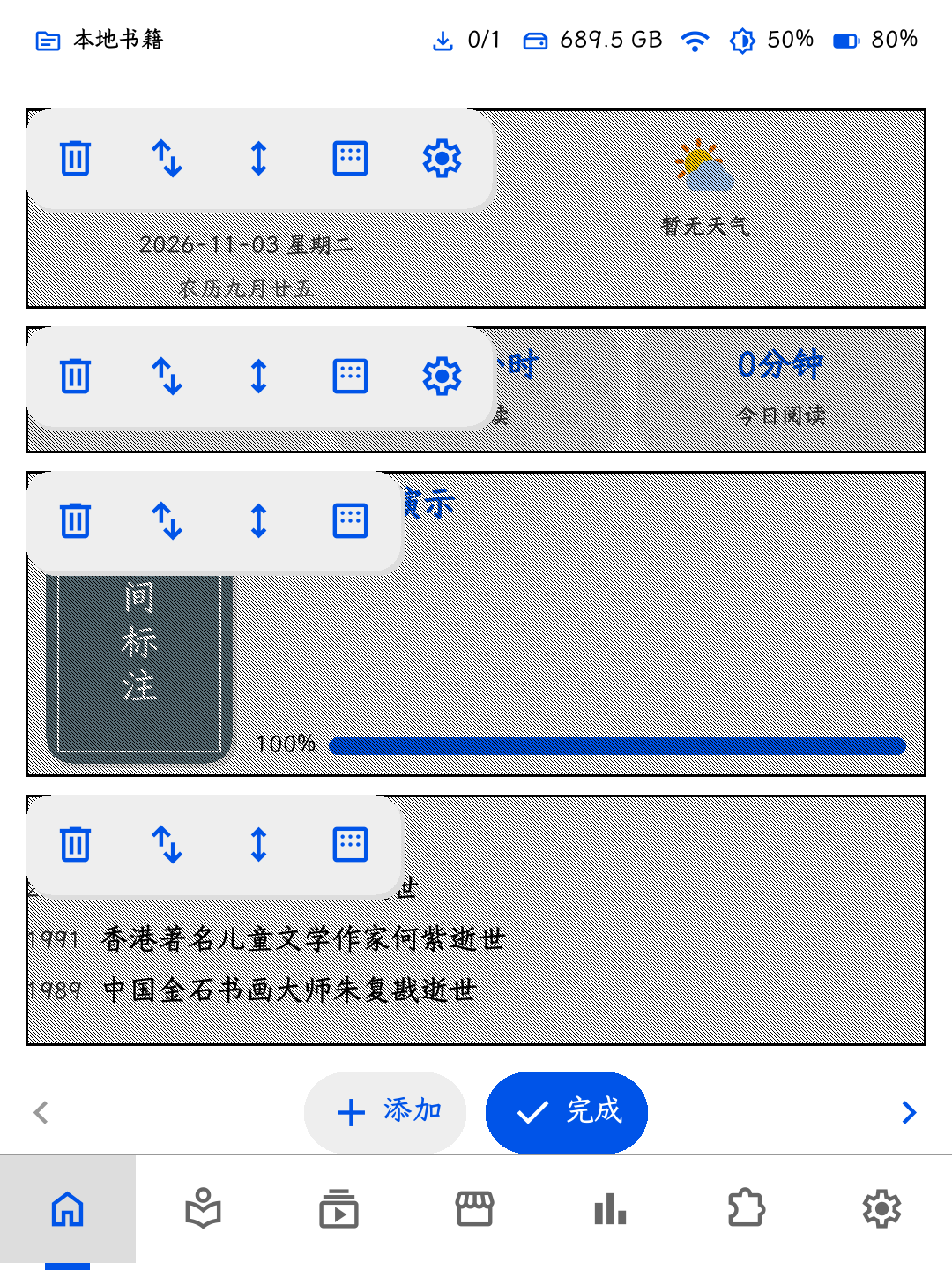
点击组件左上角的图标调整它
图标 名称 点了会怎样 垃圾桶 删除 立刻删掉这个组件。首页只剩一个组件时点了没反应 上下箭头 移动 弹出 移动组件:上移 / 下移(在本页内换位置),移到上一页 / 移到下一页(放到相邻页的最后,最后一页再往后移会新开一页) 竖向双箭头 高度 弹出 设置高度:默认高度、占满剩余(吃掉本页剩下的空间)、自定义高度…(数字框,每点一下加减 10 像素)。当前选中项前面有 ✓ 四边外扩 边距 弹出 设置边距,分 上、右、下、左 四格,每格 0~120,每次加减 5。四边都是 0 就是不留边 齿轮 设置 只有天气类 3 个组件、阅读统计、阅读小卡、一言、书摘、书架、最近阅读列表、最近阅读卡片有这个按钮,见下面的组件设置表 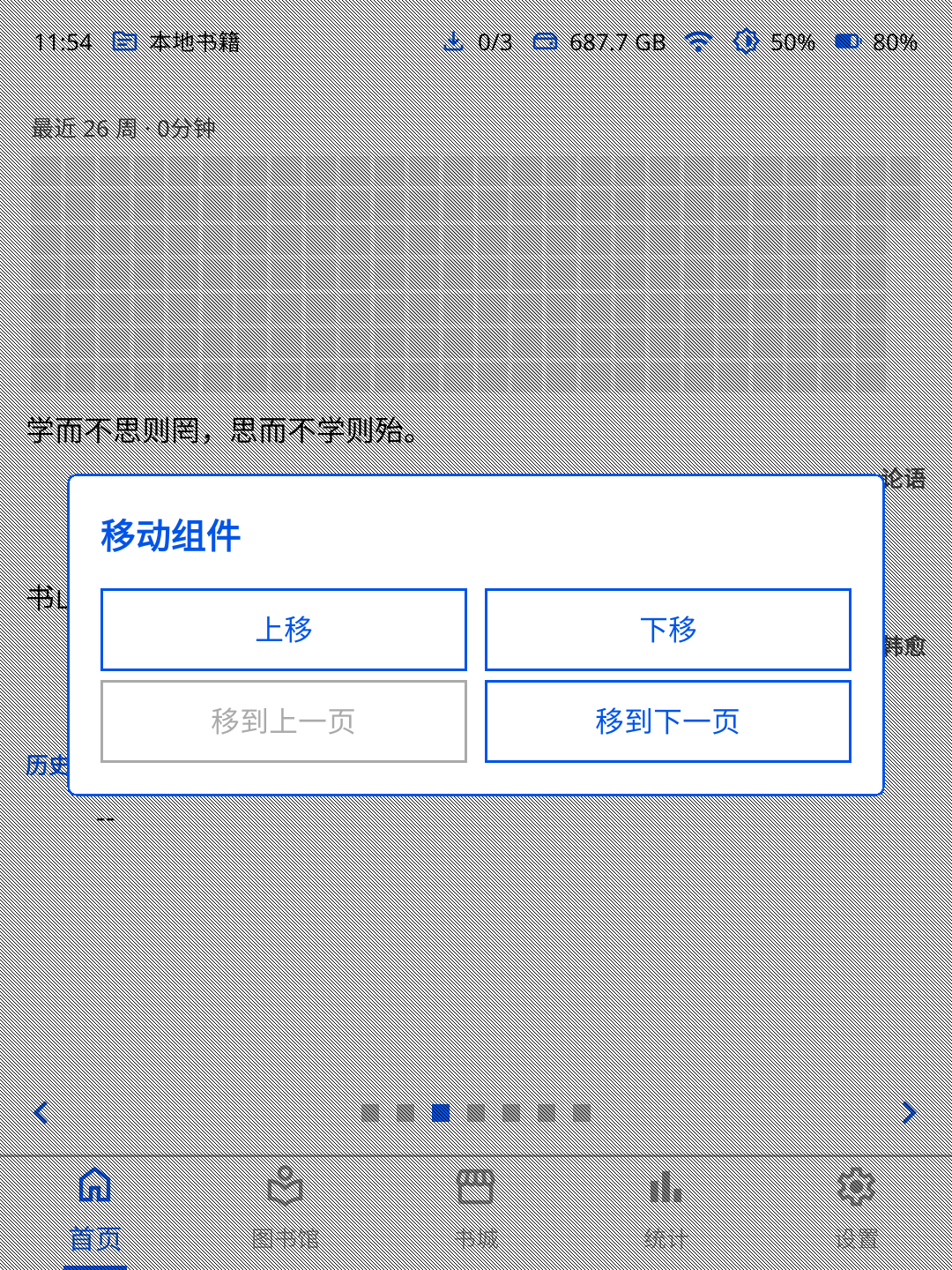
点击底部的 添加,把删掉的组件加回来
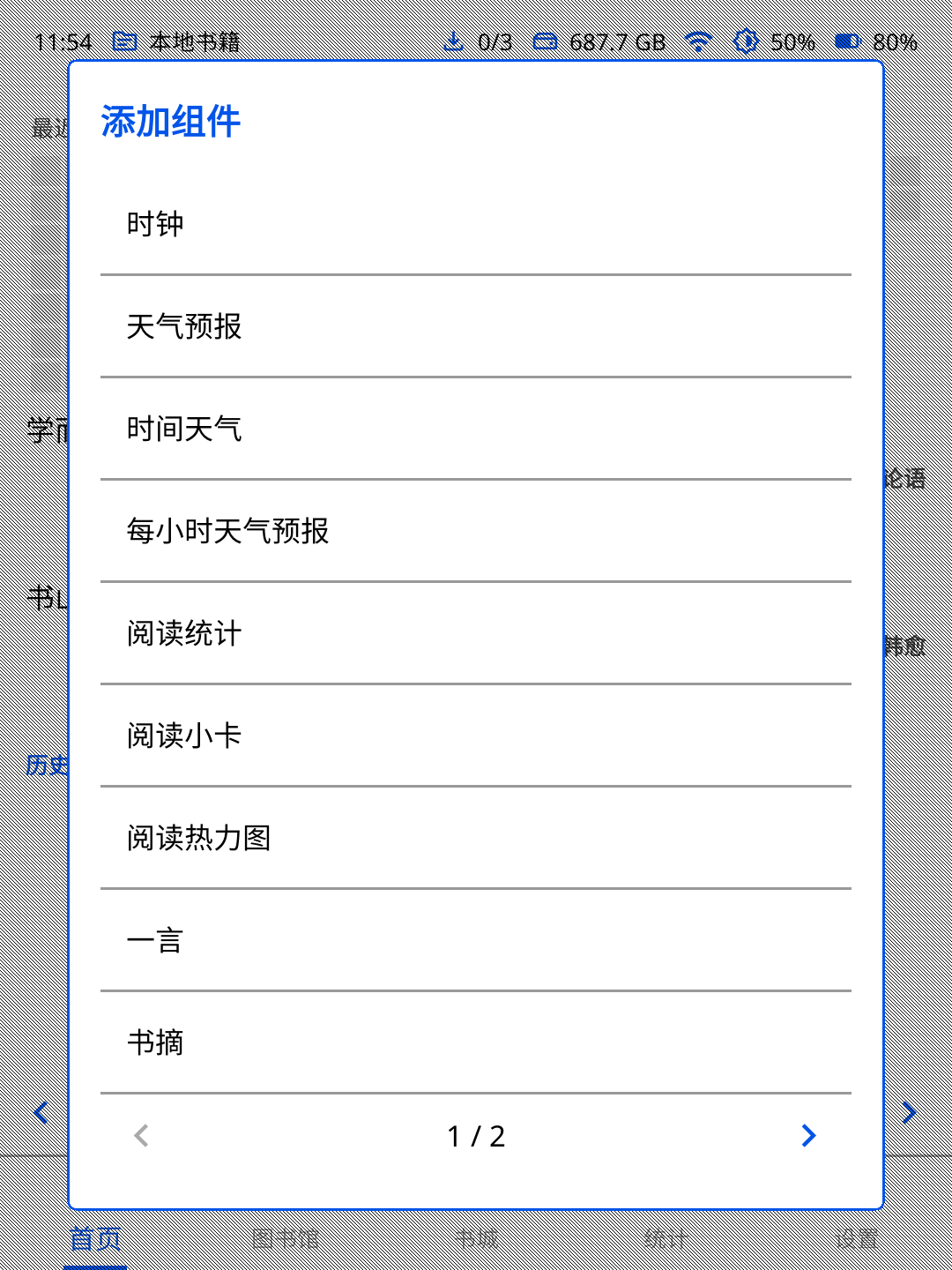
弹出 添加组件,列出还没放上首页的组件,点一个就加到当前页最后;当前页放不下时自动新开一页放它。所有组件都已在首页时没有 添加 按钮。
点击 完成 退出编辑
网点和图标消失。每一步操作都是立刻保存的,「完成」只是退出编辑模式;直接点别的页签也会退出。
Warning
编辑模式下左右滑不能翻页,要用底部的 ‹ ›;组件本身也点不动(不会误开书)。
组件设置
在编辑模式下点组件左上角的齿轮打开。
| 组件 | 设置项 | 默认 | 作用 |
|---|---|---|---|
| 天气预报、时间天气、每小时天气预报 | 天气地点 | 空(按 IP 定位) | 三个天气组件共用同一个地点 |
| 时间天气 | 天气在左 / 时间在左 | 天气在左 | 点一下互换左右 |
| 最近阅读列表 | 一行 / 两行 | 两行 | 封面格子显示几行 |
| 最近阅读列表 | 每行 N 本 | 4 | 3~8 本 |
| 最近阅读列表 | 显示标题 | 开 | 封面下面显示书名 |
| 最近阅读列表 | 显示第一本 | 关 | 默认不重复显示已经在「当前阅读」里的那本 |
| 最近阅读卡片 | 堆叠 / 立体 | 堆叠 | 堆叠 是扇形;立体 是透视封面。两项在同一行,当前项前面有 ✓ |
| 最近阅读卡片 | 显示书名 | 开 | 关掉后封面下面不写书名 |
| 最近阅读卡片 | 显示作者 | 开 | 关掉后不写作者 |
| 最近阅读卡片 | 显示进度 | 开 | 关掉后不写百分比,也不画进度条 |
| 最近阅读卡片 | 显示第一本 | 开 | 关掉后扇形里不含最近读的那本 |
| 最近阅读卡片 | 隐藏已读完 | 关 | 打开后已读完的书不进这叠封面 |
| 阅读统计、阅读小卡 | 卡片底色不透明度(%) | — | 0~100,每档 10;调低后卡片更透出壁纸 |
| 一言、书摘 | 居中 | 关 | 整块文字居中;默认正文靠左、署名靠右 |
| 书架 | 一行 / 两行 / 三行 / 四行 / 自动 | — | 封面排几行 |
| 书架 | 每行 N 本 | — | 3~8 本 |
选项前面带 ✓ 表示当前已选中。
设置天气地点
长按首页进入编辑模式,点击任一天气组件左上角的齿轮
「时间天气」会先弹一个小菜单,再点 天气地点。弹出输入框 天气地点,提示「留空按 IP 定位。填写请用英文字母,例如 Shanghai。」
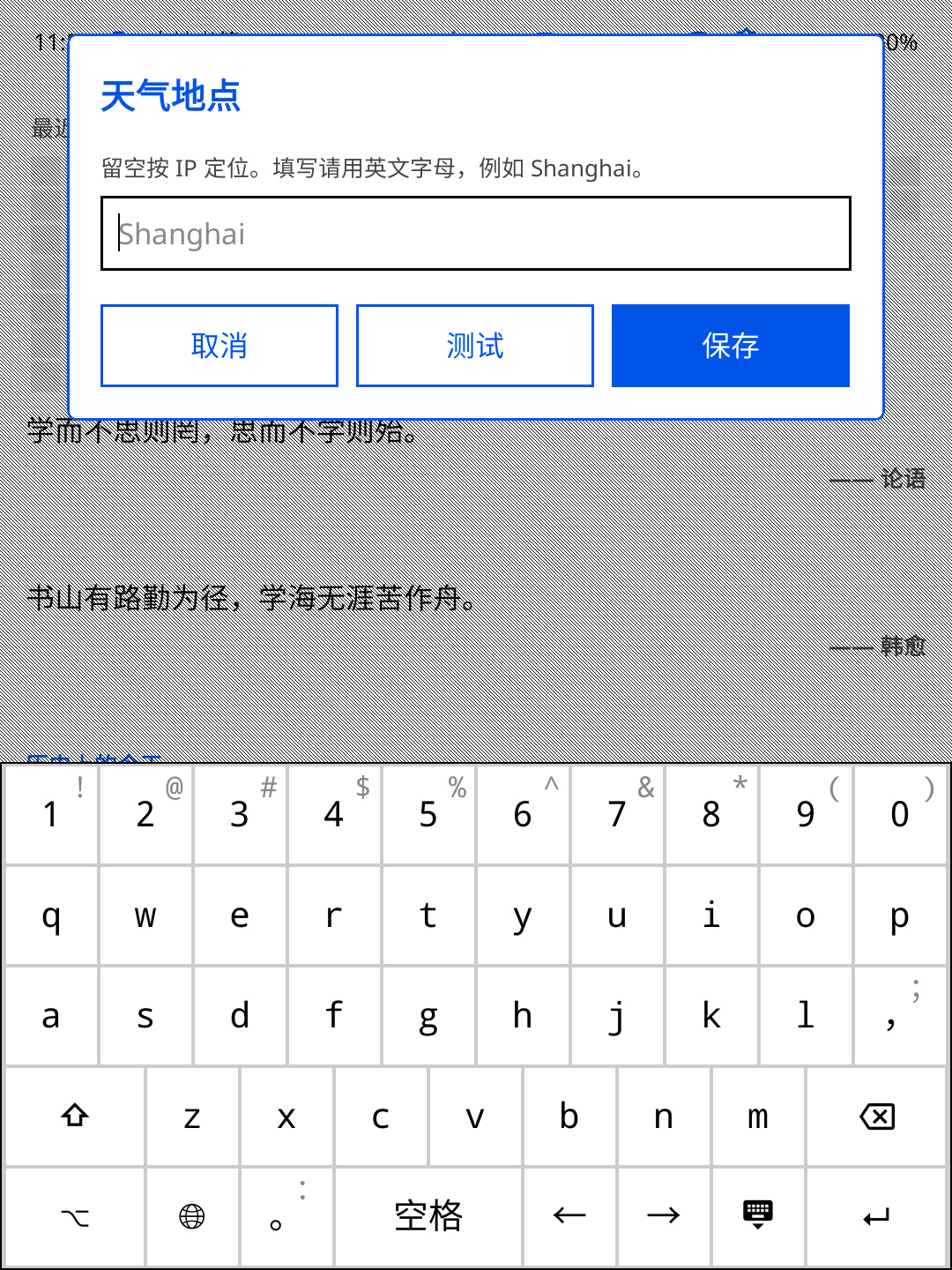
输入城市的英文或拼音,例如
Shanghai;想按网络位置自动定位就清空只能用英文字母。输入中文点保存会提示 请用英文字母填写地名,例如 Shanghai。
点击 测试
需要联网。查到了显示「城市 · 温度°」;查不到显示 测试失败:没有查到天气,换个写法再试。
点击 保存
联网后天气组件更新为新地点。
自动夜间模式的「日出日落」和自动亮度的天气补光也用这个地点,见自动夜间与亮度。
常见问题
原因:第一次打开时,月读按屏幕高度把全部组件自动分页。之后分页完全由你决定,不会再自动调整。
怎么办:长按首页进入编辑模式,删掉不需要的组件,用「移动」把剩下的挪到同一页。
原因:还没联网取到过天气,或者地点写错查不到。
怎么办:先连上 Wi-Fi 等一会儿;还不行就按上面的步骤点 测试 检查天气地点,留空改用 IP 定位试试。
原因:「关闭桌面」只是回到 KOReader 文件列表,月读并没有卸载。
怎么办:点屏幕最上方打开 KOReader 顶部菜单 → 齿轮图标 → 月读。或者直接重启 KOReader(「启动打开桌面」开着时会自动进入)。
更多书库相关问题见常见问题:书库与同步。
下一步
本文已加密,请输入访问密码