
WatchThis 越狱
Note
适用:下表里的机型和固件。对应书伴《适用固件 5.12.2.2~5.14.2》。原作者 katadelos,英文原帖在 MobileRead。
你需要:电脑、能传数据的 USB 线、解压软件。整段界面是英文,做完再切回简体中文。
会清空设备。先把 documents 文件夹拷到电脑。里面是书、标注和阅读进度。
Tip
同一档固件若要留下现在的书和进度,改走 WinterBreak2。本页就是演示模式那条路。
搜索栏里的 ;enter_demo、;demo、;dsts、;uzb 都用键盘重新打一遍再回车。点搜索历史经常没反应。
适用机型和固件
先对机型,再对固件。两边都中才能用本页。压缩包里每个版本一个文件,必须和表上这一格一致。
| 文件夹 | 机型 | 压缩包里有的固件 |
|---|---|---|
| PW5 | Kindle Paperwhite 5(第 11 代,含 Signature) | 5.14.1.1、5.14.2 |
| PW4 | Kindle Paperwhite 4(第 10 代) | 5.13.4、5.13.5、5.13.6、5.13.7、5.14.1、5.14.2 |
| PW3 | Kindle Paperwhite 3(第 7 代) | 5.13.4、5.13.5、5.13.6、5.13.7、5.14.1、5.14.2 |
| PW2 | Kindle Paperwhite 2(第 6 代) | 仅 5.12.2.2 |
| KOA3 | Kindle Oasis 3(第 10 代) | 5.13.4、5.13.5、5.13.6、5.13.7、5.14.1、5.14.2 |
| KOA2 | Kindle Oasis 2(第 9 代) | 5.13.4、5.13.5、5.13.6、5.13.7、5.14.1、5.14.2 |
| KOA1 | Kindle Oasis 1(第 8 代,本站代号 KOA) | 5.13.4、5.13.5、5.13.6、5.13.7、5.14.1、5.14.2 |
| KT4 | Kindle 10(第 10 代) | 5.13.4、5.13.5、5.13.6、5.13.7、5.14.1、5.14.2 |
| KT3 | Kindle 8(第 8 代) | 5.13.4、5.13.5、5.13.6、5.13.7、5.14.1、5.14.2 |
| KT2 | Kindle 7(第 7 代) | 仅 5.12.2.2 |
| KV | Kindle Voyage(第 7 代) | 5.13.4、5.13.5、5.13.6 |
固件在 Settings(设置)→ Device Options(设备选项)→ Device Info(设备信息) 里看 Firmware version。机型不确定,用选择越狱方法里的向导输入序列号前 8 位。
Warning
5.14.3 及以上已经修掉这个漏洞。表里没有的组合别继续。
先备份
连上电脑
用 USB 线连上 Kindle,等电脑出现名叫 Kindle 的盘。
拷走
documents把这个文件夹整个复制到电脑。里面是你侧载的书和标注。
弹出
在电脑上安全弹出 Kindle,拔线。
进入演示模式
恢复出厂
主屏幕右上角 ⋮ → Settings(设置)→ Device Options(设备选项)→ Reset(重置)。按提示做完。书和进度会没。
语言选英国英语
重置后的语言列表里选 English → United Kingdom,点 Next。其它语言后面的菜单对不上。
跳过 Wi-Fi
出现 Wi-Fi 设置时点 Set up later,接下来点 Finish Later。功能引导一直点过,进入主屏幕。
进入演示模式
搜索栏输入:
;enter_demo回车。
重启
Setting → Device Options → Restart。等它开机。
重启后,固件 低于或等于 5.14.1 的,继续做下面六步。固件 等于 5.14.2 并且开机后没有出现 Register This Demo 的,跳到后面的「打开演示菜单」。
Tip
KPW4 和更新的机型,可以先手动升到 刚好 5.14.2,用来跳过这六步。固件从 FTVDB 或书伴固件大全 下,把对应型号的 .bin 放到 Kindle 根目录,再在设置里点更新。不要升过 5.14.2,5.14.3 起这个方法就没了。
关掉 Wi-Fi 弹窗
进入 Register This Demo 后会再弹 Wi-Fi,点 X 跳过。
填任意内容
看到要填三项的表单,每项随便打几个字,点 CONTINUE。
选 standard
Fetching available demo types 界面点 Skip,再点 standard。
先不放文件
Demo Mode: Add Content 界面直接点 Done。这一步还不要插 USB。
看到配置错误
屏保出来后点一下屏幕,出现 CONFIGURE DEVICE。
做秘密手势
双指轻点屏幕右下角,紧接着单指按住,从右向左水平滑一段。错误提示消失就对了。没消失就再做,多试几次。
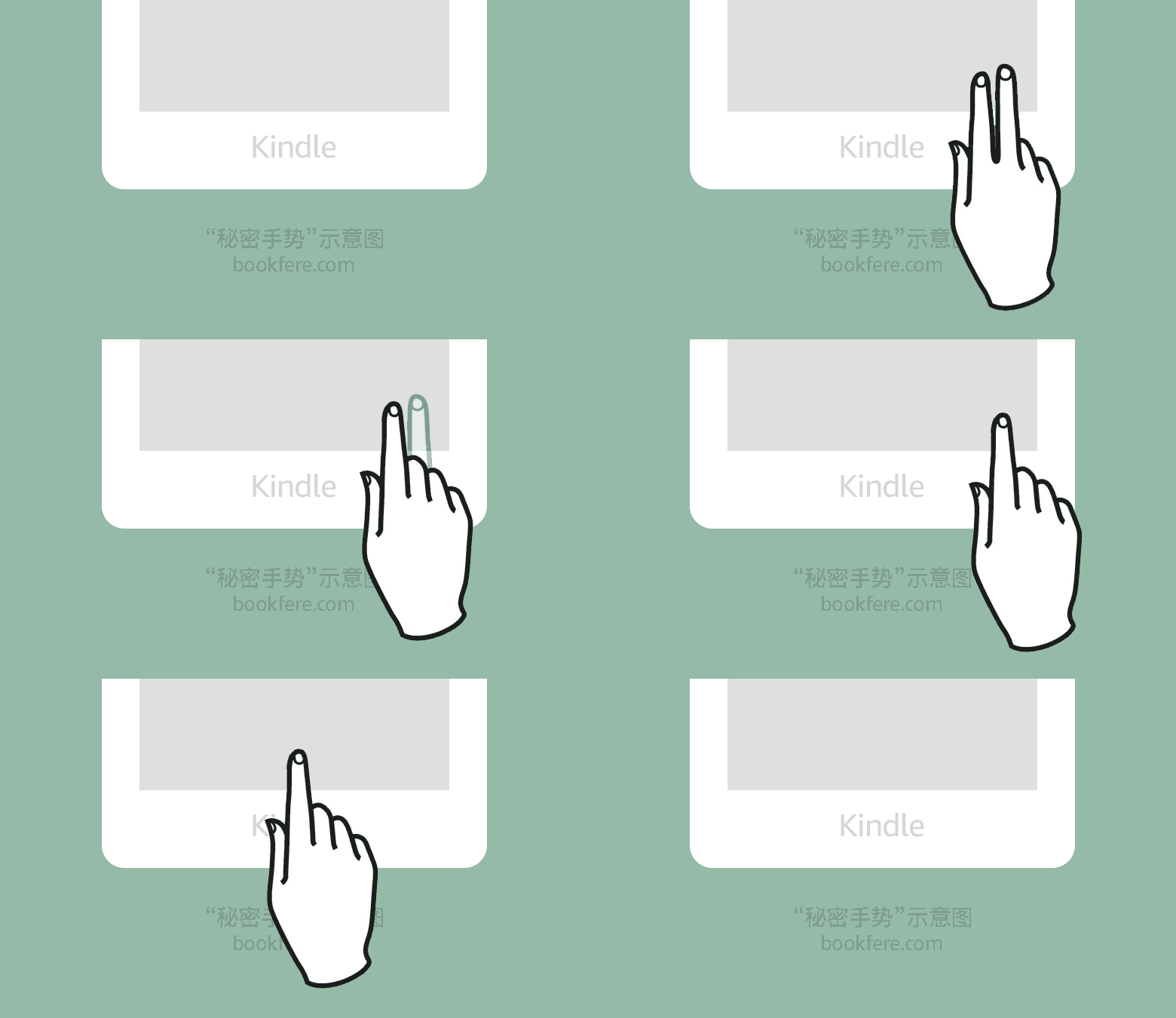
打开演示菜单
进入 Demo Menu
搜索栏输入
;demo回车,进入 Demo Menu。点 Sideload Content
点 Sideload Content,进入 Demo Mode: Add Content。先别点 Done。
插上电脑
用 USB 线连上,等电脑出现 Kindle 盘。
把越狱文件拷进 Kindle
下载压缩包
下载
watchthis-jailbreak-r03.zip。两个地址是同一个文件:校验:
算法 值 MD5 d73a76dab7824840972ad51f377dede1SHA1 5e828629bb9635e68cbc3221b344bb0902577c7f解压到电脑,不要解压到 Kindle
解出来是
watchthis-release文件夹。按上表找到自己的型号文件夹,再进和当前固件同名的子文件夹。例如 Paperwhite 3、固件 5.13.7,就是PW3/PW3-5.13.7/。里面有两个文件:PW3-5.13.7.zip和demo.json。压缩包根上还有一个Update_hotfix_watchthis_custom.bin,先留在电脑上,收尾要用。在 Kindle 根目录建
.demo根目录就是打开 Kindle 盘看到的第一层,和
documents平级。文件夹名以点开头。
- 在 Kindle 盘里打开命令提示符。地址栏输入
cmd回车就行。 - 运行:
mkdir .demo && start .demo- 打开「终端」。输入
cd加一个空格,把 Kindle 盘从访达拖进终端,回车。 - 运行:
mkdir .demo && open .demo访达里看不到点开头的文件夹时,按 Command + Shift + .。
- 打开终端,
cd到 Kindle 的挂载点(一般在/media或/run/media下面)。 - 运行:
mkdir .demo拷进两个文件
把那个版本文件夹里的
[型号]-[固件].zip和同目录的demo.json拷进.demo。不要解压这个 zip。demo.json必须和 zip 来自同一个文件夹。建空文件夹
goodreads在
.demo里面再建一个名字就叫goodreads的文件夹,里面不要放任何文件。做完应该是:
Kindle/└── .demo/ ├── PW3-5.13.7.zip ├── demo.json └── goodreads/把
PW3-5.13.7.zip换成你自己那一对。弹出并点 Done
安全弹出 Kindle。回到 Kindle 上点 Done。越狱脚本会自己装,屏幕上没有进度条。
点 Exit
点 Exit 退出演示菜单。
若出现 Application Error:按住电源键直到屏幕重启,有的机器要按到四十秒。重启后还在演示模式。搜索栏重新输入
;demo,拔掉 USB 线,再点一次 Sideload Content → Done,然后 Exit。不要重新拷文件。触发脚本
KPW3 / KPW4 / KPW5、Oasis 1 / 2 / 3、Kindle 8 / 10、Voyage:搜索栏输入
;dsts回车,进入设置,点 Help & User Guides → Get Started。KPW2、Kindle 7:点主屏幕上的购物车 store 图标。
设备会重启。启动画面上会刷出一段文字,那是越狱脚本在装。等它跑完。
装专用补丁,退出演示模式
重启完仍然在演示模式。前面做过秘密手势的,这里要再做一次才能进去;固件 5.14.2 且没做过手势的,这里也不做。
电量低于 15% 时,Update Your Kindle 是灰的。先插上充电器,充到按钮能点。
打开 USB
搜索栏输入
;uzb回车,用 USB 线连上电脑,等到 Kindle 盘出现。拷贝补丁
把压缩包根上的
Update_hotfix_watchthis_custom.bin拷到 Kindle 根目录(和documents平级,不要放进.demo)。根目录里若还有别的.bin或update.bin.tmp.partial,先删掉。弹出并打开设置
安全弹出,拔线。搜索栏输入
;dsts回车。更新
点 Device Options → Update Your Kindle。菜单里没有这一项就进 Device Options → Advanced Options → Update Your Kindle。点 OK。
Kindle 会重启,顺便退出演示模式。重启完进入正常主屏幕,越狱就做完了。
切回简体中文
打开语言
Setting → Language & Dictionaries → Language。
选简体中文
列表滑到底,点 简体中文。两个弹窗都点 OK。重启后界面是中文。
确认越狱:主屏幕搜索栏用键盘重新输入 ;log 回车,弹出提示框就是成功。
下一步
这种旧越狱没有 KPM。先按安装 KUAL 与 KUALA里的「旧越狱:Hotfix 与 MRPI」装通用 Hotfix(和刚才那个 WatchThis 专用补丁不是同一个文件),再装 KOReader。
Warning
通用 Hotfix 装完,也别直接升到亚马逊现在推的最新固件。新固件会把越狱修掉。要升之前先对选择越狱方法的表,确认目标版本还有方法。
安装 KUAL 与 KUALA
旧越狱先装通用 Hotfix 和 MRPI,再装应用菜单。
安装 KOReader
走路线三(KUAL)或路线四(KOL 书签)。
双指点的位置再靠右下角一点,点完立刻单指从右往左滑,中间不要松手停。多试几次。KPW4 及更新的机型可以先升到刚好 5.14.2,开机后没有 Register This Demo 就跳过这六步。
按住电源键直到重启。搜索栏重新输入 ;demo,拔掉 USB,再点 Sideload Content → Done,然后 Exit。文件不用再拷。
先充电。电量低于 15% 时这个按钮点不了。根目录确认只有 Update_hotfix_watchthis_custom.bin 这一个 .bin。
根目录的 .bin 和这台机器不符,或文件拷坏了。删掉根目录所有 .bin 和 update.bin.tmp.partial,从压缩包里把 Update_hotfix_watchthis_custom.bin 再拷一次,充好电再点更新。
那个菜单不是越狱步骤。回到 Demo Menu,走 Sideload Content。充电器拔掉。
用键盘把命令重新打一遍。;log、;demo、;dsts、;uzb 都一样。
搜索栏输入 ;uzb 回车,连上电脑,在 Kindle 根目录建一个没有后缀的空文件 DO_FACTORY_RESTORE(建法见在电脑上建空文件),拔线,按住电源键直到重启。开机后从本页「进入演示模式」再做。
插上电脑,在根目录建空文件 DONT_CHECK_BATTERY,拔线,搜索栏输入 ;demo 回车。然后从「关掉 Wi-Fi 弹窗」那一步接着做。
本文已加密,请输入访问密码